Cambia caras en vídeos gratis y sin límite de veces – Hasta 5 minutos en HD
Cambia caras en clips de 30 segundos, escenas de un minuto o vídeos más largos. Sube tu vídeo y una foto clara de la cara. Después, elige las personas y el tramo que quieres cambiar.
Añadir contenido original
Añadir cara de destino
Crear face swap
Resultado
Los datos de creación se eliminan automáticamente después de 1 día. Guarda tus resultados a tiempo.
CAMBIAR CARAS EN VÍDEOS
Cómo cambiar una cara en un vídeo en línea
Empieza con el vídeo que quieres editar. La IA toma la cara de una foto y la pone en la persona que elijas, dentro del tramo marcado. Tú decides qué vídeo, qué cara y qué momento usar.
- 1
Sube tu vídeo
Elige la pestaña Vídeo y sube un archivo MP4, MOV, AVI o WebM. Míralo para encontrar un momento en el que se vea bien a la persona que quieres cambiar.
- 2
Añade la nueva cara
Sube una foto clara del rostro. El modo Una cara cambia a una persona. Varias caras permite elegir una foto diferente para cada persona del grupo.
- 3
Marca el tramo y crea el vídeo
Ajusta el inicio y el final en la línea de tiempo. Inicia sesión para subir los archivos y crear la tarea del tramo elegido.
- 4
Revisa y descarga
Abre el resultado terminado en tu historial, reproduce el vídeo y descarga el archivo. Elige otro tramo si quieres cambiar otro momento del vídeo original.
La foto aporta la cara; el vídeo pone el movimiento.
«Pasar de foto a vídeo con cambio de cara» puede referirse a cosas distintas. Aquí cambias una cara en un vídeo que ya tienes. No se crea una escena en movimiento a partir de una sola foto.
CAMBIO DE CARA GRATIS
Cambia caras en vídeos en línea, gratis y sin límite de veces
Solo necesitas un vídeo y una foto clara de la nueva cara. Elige la escena, asigna una cara a una o varias personas y crea el vídeo en el editor.
Vuelve con otro clip cuando tengas una idea nueva. Haz un saludo de grupo, cambia la cara en una reacción o edita una escena de un vídeo largo. Mira y descarga cada resultado terminado. Inicia sesión para crear vídeos y ver tu historial.
VÍDEOS DE GRUPO
Cambia varias caras en el mismo vídeo
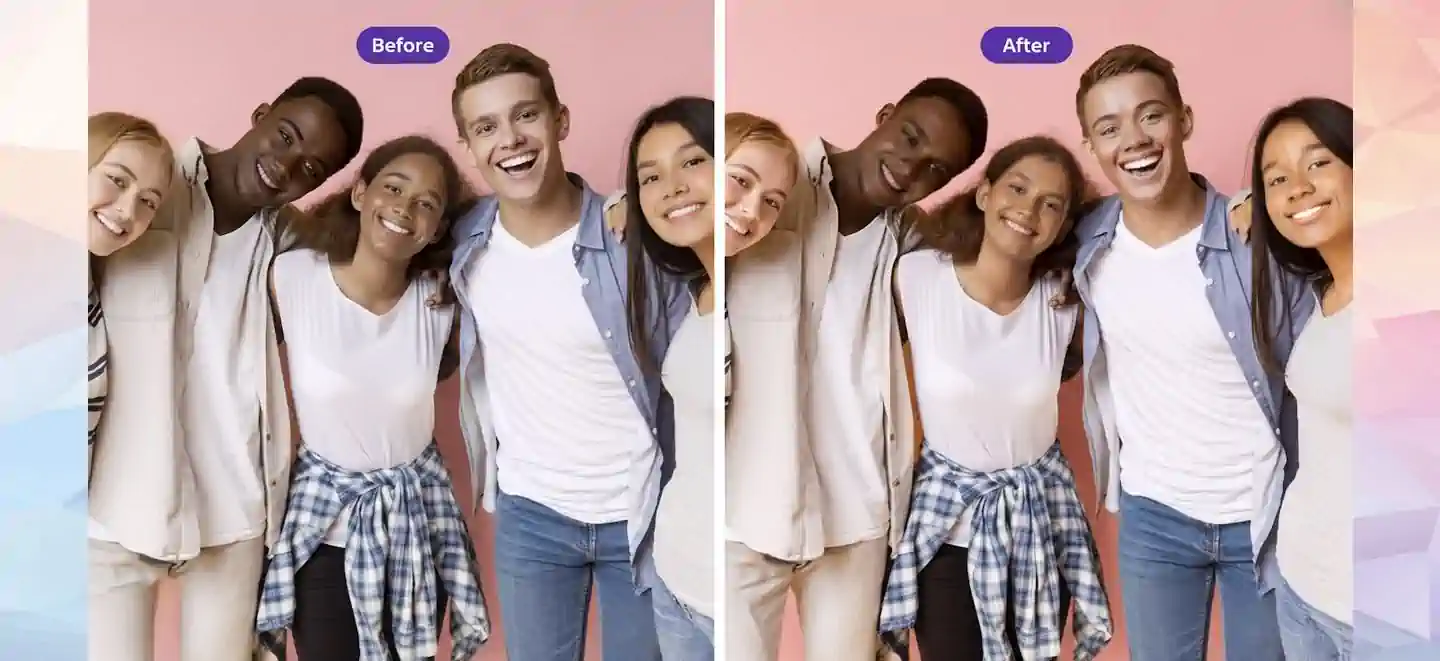
En una escena de grupo necesitas decidir quién lleva cada cara. En el modo Varias caras, busca una imagen donde se vea bien a todas las personas que quieres cambiar. El editor detecta sus caras y tú eliges una foto para cada una.
Si salen dos personas, elige una foto para la primera y otra para la segunda. Deja sin foto a quienes deban seguir igual. Revisa las caras elegidas antes de crear el tramo, sobre todo si las personas se cruzan o giran la cabeza.
Úsalo en una escena con varios personajes, un saludo de grupo o un pequeño sketch en el que cada persona tenga una cara distinta. Solo se añade el paso de asignar las fotos. La subida, la selección del tramo y los resultados siguen en el mismo editor.
DURACIÓN DEL VÍDEO
Elige el tramo según la duración del vídeo
Para cambiar caras en un vídeo largo, sube primero el archivo y elige la parte que quieres editar. El vídeo subido puede durar más que el tramo que se procesa. Elige la escena entera si necesitas continuidad o recorta hasta la parte donde aparece la persona.
Cambio de cara en un vídeo de 30 segundos
En 30 segundos cabe una reacción, un saludo o una toma corta. Elige el clip entero si todo importa o recorta hasta los segundos en los que se ve la cara.
Cambio de cara en un vídeo de un minuto
Marca 60 segundos seguidos si la misma persona aparece durante toda la escena. Revisa el inicio, la mitad y el final para comprobar que la cara se ve bien. Si solo necesitas cambiar una parte, elige un tramo más corto.
Cambio de cara en un vídeo de cinco minutos
Cinco minutos pueden incluir una conversación, una actuación o una visita grabada. Marca bien el inicio y el final si quieres un resultado seguido. Revisa el tramo antes de empezar.
Cambio de cara en vídeos de diez minutos o más
Un vídeo de diez minutos puede trabajarse como un tramo largo o como varias escenas. Elige el vídeo entero si quieres un resultado seguido, o separa los tramos si cada momento necesita caras distintas. Revisa cada resultado por separado.
FOTOS Y LOTES DE IMÁGENES
Cambia caras en fotos y en varias imágenes a la vez
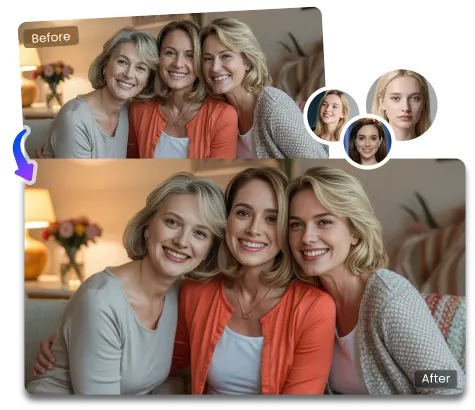
Elige Imagen para cambiar una cara en una foto. Para una foto de grupo, usa Varias caras y asigna una foto distinta a cada persona. Si quieres repetir el cambio en varias imágenes, tienes dos modos por lotes.
Una foto
Usa una foto original y una foto de la nueva cara para cambiar un rostro en una imagen fija.
Foto de grupo
Detecta las caras en una foto y asigna un retrato diferente a las personas que elijas.
Varias imágenes
Aplica la misma cara nueva a un grupo de hasta diez imágenes originales.
Varias caras
Crea tareas separadas a partir de una imagen original y hasta diez fotos de caras distintas.
Estos modos cambian las caras de las fotos que subes. No crean escenas nuevas ni convierten una foto en vídeo. Revisa cada imagen terminada en la zona de resultados antes de descargarla.
GIF ANIMADOS
Cambia una cara en un GIF animado
Elige GIF si vas a editar una reacción animada o un bucle corto. Sube el GIF y una foto de la nueva cara. Elige Una cara o Varias caras según las personas que salgan. Busca una imagen donde las caras se vean bien antes de asignar las fotos.
Inicia sesión para crear la tarea. Cuando termine, mira la animación y descarga el archivo disponible. Una foto nítida ayuda especialmente si las caras del GIF son pequeñas, la imagen está muy comprimida o hay movimientos rápidos.
ELIGE BIEN TUS ARCHIVOS
Prepara mejores fotos y vídeos
Una imagen clara da más detalles útiles a la herramienta. Estos consejos te ayudan a elegir qué subir, pero no garantizan un resultado concreto ni una resolución de salida.
Elige una foto clara de la cara
La cara debe verse entera, con luz uniforme y suficientes detalles alrededor de los ojos, la nariz y la boca.
Revisa la imagen del vídeo
El pelo, las manos o un giro rápido pueden tapar la cara. Es más fácil detectarla si se ve durante todo el tramo elegido.
Comprueba a cada persona del grupo
Elige una imagen en la que se vea bien a todas las personas a las que quieras cambiar la cara.
PREGUNTAS
Preguntas sobre el cambio de caras en vídeos
¿Es gratis cambiar caras en vídeos con IA?
Sí. Inicia sesión, sube un vídeo y una foto de la cara, y empieza gratis. Puedes volver con otros clips para crear más cambios de cara gratuitos.
¿Puedo subir un vídeo largo y cambiar solo una parte?
Sí. Sube el vídeo, revisa su línea de tiempo y marca el inicio y el final de la escena que quieras cambiar. Puedes elegir todo el vídeo o solo una parte.
¿Puedo cambiar una cara en un vídeo con una sola foto?
Sí. Sube un vídeo que ya tengas y usa la foto para la nueva cara. La herramienta cambia la cara dentro de ese vídeo; no crea un vídeo nuevo a partir de la foto.
¿Puedo usarlo sin registrarme?
Puedes ver el editor sin registrarte. Para subir archivos, crear un cambio de cara y ver o descargar tus resultados, tienes que iniciar sesión.
¿Puedo descargar el vídeo sin marca de agua?
El editor web no añade marcas de agua al descargar. Descarga el archivo devuelto tras el procesamiento. Revisa el vídeo terminado por si ese archivo ya contiene alguna marca.
¿Cómo consigo un resultado claro en HD?
Usa archivos originales claros, de alta resolución, y una foto nítida de la cara. La mejora facial puede afinar detalles cuando esté disponible. La calidad y la resolución finales dependen de los archivos y de la opción elegida.
Empieza a cambiar caras
Elige Vídeo, Imagen o GIF en el editor. Añade tu archivo y la foto de la cara. Para vídeos y GIF, marca también el tramo. Revisa la opción disponible y crea el resultado para tu escena.