Changez les visages de vos vidéos gratuitement et sans limite – Jusqu’à 5 minutes en HD
Changez un visage dans un clip de 30 secondes, une scène d’une minute ou une vidéo plus longue. Ajoutez la vidéo et une photo nette, puis choisissez les personnes et le passage à modifier.
Ajouter le média original
Ajouter le visage cible
Créer le face swap
Résultat
Les données de création sont automatiquement supprimées après 1 jour. Enregistrez vos résultats à temps.
CHANGER UN VISAGE EN VIDÉO
Comment changer un visage dans une vidéo en ligne
Partez de la vidéo que vous voulez modifier. L’IA prend le visage d’une photo et le place sur la personne choisie, dans le passage sélectionné. Vous choisissez la vidéo, la personne et le moment.
- 1
Ajoutez votre vidéo
Choisissez l’onglet Vidéo et ajoutez un fichier MP4, MOV, AVI ou WebM. Regardez-le pour trouver un moment où la personne à modifier est bien visible.
- 2
Ajoutez la photo du nouveau visage
Choisissez un portrait net. Le mode Un visage change une personne. Le mode Plusieurs visages permet de choisir une photo différente pour chaque personne du groupe.
- 3
Choisissez le passage et lancez la création
Réglez le début et la fin sur la barre de temps. Connectez-vous pour envoyer les fichiers et créer le passage choisi.
- 4
Regardez et téléchargez
Ouvrez le résultat terminé dans votre historique, regardez la vidéo et téléchargez le fichier. Choisissez un autre passage pour modifier un autre moment de la vidéo.
La photo donne le visage, la vidéo garde le mouvement.
L’expression « passer d’une photo à une vidéo avec un nouveau visage » peut prêter à confusion. Ici, vous changez un visage dans une vidéo déjà filmée. Vous ne créez pas une scène animée à partir d’une seule photo.
CHANGER UN VISAGE GRATUITEMENT
Changez les visages de vos vidéos en ligne, gratuitement et sans limite de nombre
Prenez une vidéo et une photo nette du nouveau visage. Choisissez le passage, donnez un nouveau visage à une ou plusieurs personnes, puis créez la vidéo dans l’éditeur.
Revenez avec un autre clip dès qu’une idée vous vient : un message de groupe, une réaction amusante ou une scène prise dans une longue vidéo. Regardez et téléchargez chaque résultat terminé. Connectez-vous pour créer des vidéos et retrouver votre historique.
VIDÉO DE GROUPE
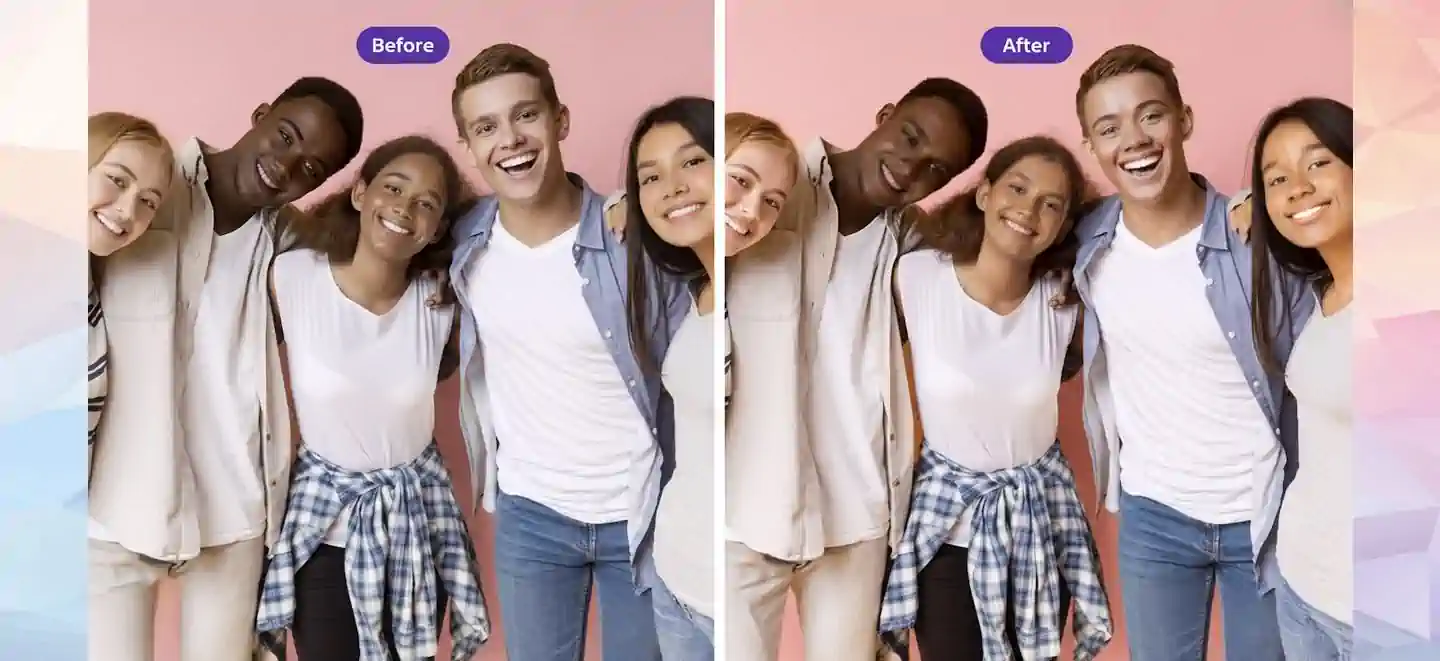
Changez plusieurs visages dans la même vidéo
Avec plusieurs personnes, il faut choisir qui reçoit quel visage. En mode Plusieurs visages, arrêtez la vidéo sur une image où les personnes sont bien visibles. L’éditeur repère leurs visages, puis vous choisissez une photo pour chacun.
Dans une vidéo à deux, donnez une photo à la première personne et une autre à la seconde. Ne choisissez pas de photo pour les personnes à laisser telles quelles. Vérifiez les choix avant de lancer la vidéo, surtout quand les gens se croisent ou tournent la tête.
Essayez avec une scène à plusieurs, un message de groupe ou un petit sketch où chacun a un visage différent. Il suffit d’ajouter le choix des visages : l’envoi des fichiers, le choix du passage et la lecture du résultat se font dans le même éditeur.
DURÉE DES VIDÉOS
Choisissez le passage selon la durée de votre vidéo
Pour une longue vidéo, commencez par le fichier d’origine et choisissez le passage à modifier. La durée du fichier peut être différente de celle du passage traité. Gardez toute la scène si vous voulez la suite complète, ou coupez autour du moment où la personne apparaît.
Changer un visage dans un clip de 30 secondes
30 secondes suffisent pour une réaction, un petit message ou une courte prise. Gardez le clip entier si tout compte, ou limitez-vous aux quelques secondes où le visage apparaît.
Changer un visage dans une vidéo d’une minute
Choisissez 60 secondes d’un seul tenant si la même personne reste dans la scène. Vérifiez son visage au début, au milieu et à la fin. Si seul un moment vous intéresse, choisissez un passage plus court.
Changer un visage dans une vidéo de cinq minutes
Cinq minutes peuvent couvrir une discussion, un spectacle ou une visite filmée. Pour garder une scène complète, réglez bien le début et la fin, puis regardez le passage avant de le lancer.
Changer un visage dans une vidéo de dix minutes ou plus
Une vidéo de dix minutes peut être traitée en un passage long ou en plusieurs scènes. Gardez la vidéo entière pour une suite continue, ou créez des passages séparés si les moments demandent des visages différents. Regardez chaque résultat à part.
PHOTOS ET SÉRIES D’IMAGES
Changez un visage sur une photo ou sur plusieurs images
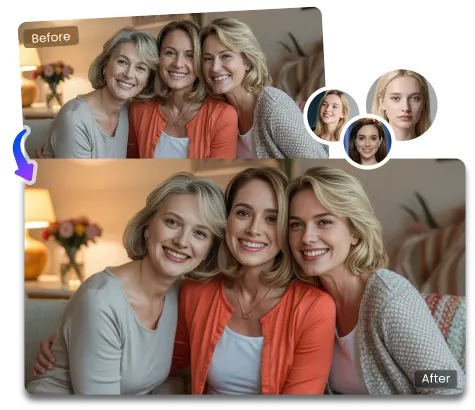
Choisissez Image pour changer un visage sur une photo. Pour une photo de groupe, le mode Plusieurs visages permet de choisir une photo différente pour chaque personne. Deux modes par lot sont aussi proposés pour refaire plusieurs images.
Une seule photo
Prenez une photo d’origine et un portrait pour changer un visage dans une image fixe.
Photo de groupe
Repérez les visages dans une photo et choisissez un portrait différent pour les personnes à changer.
Plusieurs images
Utilisez le même nouveau visage sur une série de dix images au maximum.
Plusieurs photos de visage
Créez des résultats séparés à partir d’une seule image et de dix portraits au maximum.
Ces modes changent les visages dans les photos fournies. Ils ne créent pas de nouvelles scènes et ne transforment pas une photo en vidéo. Regardez chaque image terminée dans les résultats avant de la télécharger.
GIF ANIMÉS
Changez un visage dans un GIF animé
Choisissez GIF pour une réaction animée ou une courte boucle. Ajoutez le GIF et une photo du nouveau visage. Choisissez Un visage ou Plusieurs visages selon les personnes présentes. Trouvez une image où les visages sont nets avant de choisir les photos.
Connectez-vous pour lancer la création, puis regardez l’animation terminée et téléchargez le fichier proposé. Une photo nette aide surtout quand les visages du GIF sont petits, que l’image est très compressée ou que les mouvements sont rapides.
BIEN CHOISIR SES FICHIERS
Préparez des photos et vidéos plus claires
Une image nette donne plus de détails à l’outil. Ces conseils aident à choisir vos fichiers, mais ne garantissent pas un résultat précis ni une résolution donnée.
Choisissez un portrait net
Gardez tout le visage visible, avec une lumière régulière et assez de détails autour des yeux, du nez et de la bouche.
Regardez l’image d’origine
Les cheveux, une main ou un mouvement rapide de la tête peuvent cacher le visage. Il est plus facile à repérer s’il reste visible dans la scène.
Vérifiez chaque personne du groupe
Choisissez une image où toutes les personnes dont vous voulez changer le visage se voient bien.
QUESTIONS
Vos questions sur le changement de visage en vidéo
Est-ce gratuit de changer un visage dans une vidéo avec l’IA ?
Oui. Connectez-vous, ajoutez une vidéo et une photo de visage, puis lancez une création gratuite. Vous pouvez revenir avec d’autres clips pour en créer de nouvelles gratuitement.
Puis-je envoyer une longue vidéo et ne changer qu’un passage ?
Oui. Ajoutez la vidéo, regardez sa barre de temps et réglez le début et la fin de la scène à changer. Vous pouvez choisir toute la vidéo ou seulement une partie.
Une seule photo suffit-elle pour changer un visage dans une vidéo ?
Oui. Ajoutez une vidéo déjà filmée et utilisez la photo pour le nouveau visage. L’outil change le visage dans cette vidéo ; il ne crée pas une nouvelle vidéo à partir de la photo.
Puis-je utiliser l’outil sans m’inscrire ?
Vous pouvez regarder l’éditeur sans inscription. Pour envoyer des fichiers, créer une vidéo et voir ou télécharger vos résultats, il faut se connecter.
Puis-je télécharger le résultat sans filigrane ?
L’éditeur web n’ajoute pas de filigrane au téléchargement. Il télécharge le fichier reçu après le traitement. Vérifiez donc la vidéo terminée pour voir si le fichier contient déjà une marque.
Comment obtenir un résultat en bonne qualité HD ?
Utilisez des fichiers nets, avec une bonne résolution, et une photo de visage bien claire. L’amélioration du visage peut aider quand elle est proposée. La qualité et la résolution finales dépendent de vos fichiers et de l’option choisie.
Essayez avec votre vidéo ou votre photo
Choisissez Vidéo, Image ou GIF dans l’éditeur. Ajoutez votre fichier et la photo du visage. Pour une vidéo ou un GIF, choisissez aussi le passage. Regardez les options proposées, puis lancez la création.