
Troque rostos em vídeos de graça e quantas vezes quiser – Até 5 minutos em HD
Troque rostos em vídeos de 30 segundos, cenas de um minuto ou vídeos mais longos. Envie o vídeo e uma foto nítida do rosto. Depois, escolha as pessoas e o trecho que quer mudar.
Adicionar mídia original
Adicionar rosto de destino
Criar face swap
Resultado
Os dados de criação são excluídos automaticamente após 1 dia. Salve seus resultados a tempo.
TROCA DE ROSTO EM VÍDEOS
Como trocar um rosto em um vídeo online
Comece com o vídeo que você quer editar. A IA pega o rosto de uma foto e coloca na pessoa escolhida, dentro do trecho que você marcou. Você decide qual vídeo, qual pessoa e qual momento usar.
- 1
Envie seu vídeo
Escolha a aba Vídeo e envie um arquivo MP4, MOV, AVI ou WebM. Assista para achar um momento em que a pessoa que você quer mudar apareça bem.
- 2
Adicione o novo rosto
Envie uma foto nítida do rosto. O modo Um rosto muda uma pessoa. Vários rostos permite escolher uma foto diferente para cada pessoa do grupo.
- 3
Escolha o trecho e crie o vídeo
Marque o começo e o fim na linha do tempo. Entre na sua conta para enviar os arquivos e criar a tarefa do trecho escolhido.
- 4
Confira e baixe
Abra o resultado pronto no histórico, assista ao vídeo e baixe o arquivo. Escolha outro trecho se quiser mudar outro momento do vídeo original.
A foto traz o rosto; o vídeo mantém o movimento.
A expressão “trocar rosto de foto para vídeo” pode passar ideias diferentes. Aqui, você troca um rosto em um vídeo que já existe. A ferramenta não cria uma cena em movimento a partir de uma foto só.
TROCA DE ROSTO GRÁTIS
Troque rostos em vídeos online, de graça e quantas vezes quiser
Você só precisa de um vídeo e de uma foto nítida do novo rosto. Escolha a cena, coloque um rosto em uma ou mais pessoas e crie o vídeo no editor.
Volte com outro vídeo sempre que tiver uma ideia nova. Faça uma mensagem em grupo, mude o rosto de uma reação ou edite uma cena de um vídeo mais longo. Veja e baixe cada resultado pronto. Entre na sua conta para criar vídeos e acessar o histórico.
VÍDEOS EM GRUPO
Troque vários rostos no mesmo vídeo
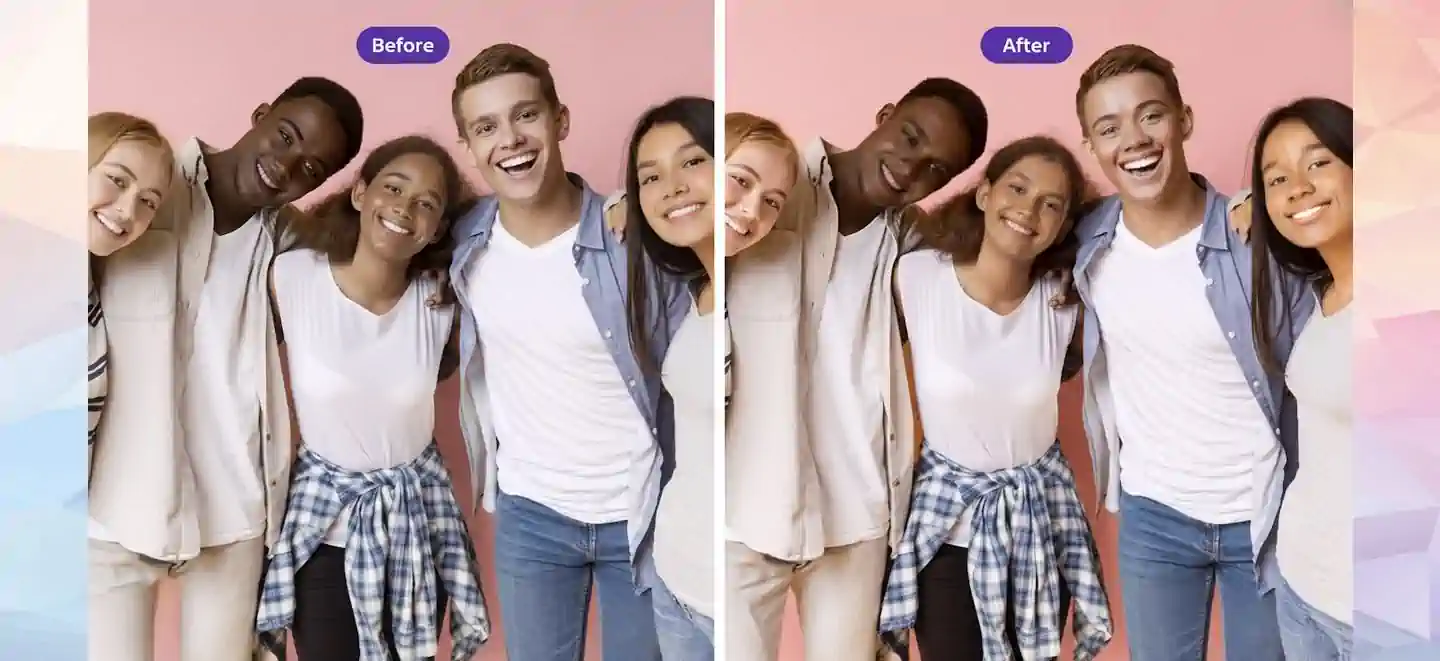
Em uma cena com várias pessoas, você precisa escolher quem recebe cada rosto. No modo Vários rostos, escolha uma imagem em que todas as pessoas que quer mudar apareçam bem. O editor encontra os rostos e você escolhe uma foto para cada um.
Se o vídeo tem duas pessoas, escolha uma foto para a primeira e outra para a segunda. Quem deve continuar igual pode ficar sem foto. Confira as escolhas antes de criar o trecho, principalmente quando as pessoas se cruzam ou viram de costas para a câmera.
Use em uma cena com vários personagens, uma mensagem em grupo ou uma esquete curta em que cada pessoa tenha um rosto diferente. Só muda a etapa de escolher o rosto de cada um. O envio, a escolha do trecho e a revisão do resultado ficam no mesmo editor.
DURAÇÃO DO VÍDEO
Escolha o trecho de acordo com a duração do vídeo
Para trocar rostos em um vídeo longo, envie o arquivo original e escolha a parte que quer editar. A duração do arquivo pode ser diferente da duração do trecho processado. Se quiser uma cena inteira, selecione tudo. Se só precisar mudar uma parte, recorte o momento em que a pessoa aparece.
Troca de rosto em vídeo de 30 segundos
Em 30 segundos cabe uma reação inteira, uma mensagem ou uma tomada curta. Se cada momento importa, escolha o vídeo todo. Você também pode recortar só os segundos em que o rosto aparece.
Troca de rosto em vídeo de um minuto
Escolha 60 segundos seguidos quando a mesma pessoa aparece em toda a cena. Confira o começo, o meio e o fim para ver se o rosto está visível. Se só uma parte precisa mudar, escolha um trecho menor.
Troca de rosto em vídeo de cinco minutos
Cinco minutos podem mostrar uma conversa, uma apresentação ou um passeio gravado. Marque bem o começo e o fim se quiser um resultado contínuo. Confira o trecho escolhido antes de criar.
Troca de rosto em vídeos de dez minutos ou mais
Um vídeo de dez minutos pode ser tratado como um trecho longo ou como várias cenas. Se quiser uma sequência contínua, escolha o vídeo inteiro. Se cada momento precisar de rostos diferentes, divida em trechos separados. Confira cada resultado separadamente.
FOTOS E VÁRIAS IMAGENS
Troque rostos em fotos e em várias imagens de uma vez
Escolha Imagem para trocar um rosto em uma foto. Para uma foto em grupo, use Vários rostos e escolha uma foto diferente para cada pessoa. Para repetir a edição em várias imagens, há dois modos em lote.
Uma foto
Use uma foto original e uma foto do novo rosto para mudar uma pessoa em uma imagem parada.
Foto em grupo
Encontre os rostos em uma foto e escolha uma foto diferente para cada pessoa que quer mudar.
Várias imagens
Use o mesmo novo rosto em até dez imagens originais.
Várias fotos de rosto
Crie tarefas separadas a partir de uma imagem original e de até dez fotos de rostos diferentes.
Esses modos mudam rostos nas fotos que você envia. Eles não criam cenas novas nem transformam uma foto em vídeo. Confira cada imagem pronta na área de resultados antes de baixar.
GIFS ANIMADOS
Troque um rosto em um GIF animado
Escolha GIF para editar uma reação animada ou uma cena curta que se repete. Envie o GIF e uma foto do novo rosto. Escolha Um rosto ou Vários rostos conforme as pessoas que aparecem. Antes de escolher as fotos, procure uma imagem em que os rostos estejam bem visíveis.
Entre na sua conta para criar a tarefa. Quando terminar, veja a animação e baixe o arquivo disponível. Uma foto nítida ajuda ainda mais quando os rostos do GIF são pequenos, a imagem está muito comprimida ou os movimentos são rápidos.
ESCOLHA BEM OS ARQUIVOS
Prepare fotos e vídeos mais nítidos
Uma imagem clara dá mais detalhes para a ferramenta trabalhar. As dicas abaixo ajudam você a escolher o que enviar, mas não garantem um resultado específico nem uma resolução de saída.
Escolha uma foto nítida do rosto
O rosto deve aparecer inteiro, com luz uniforme e detalhes suficientes perto dos olhos, do nariz e da boca.
Confira a imagem do vídeo
Cabelo, mãos ou uma virada rápida podem esconder o rosto. É mais fácil encontrar um rosto que fica visível durante todo o trecho escolhido.
Confira cada pessoa do grupo
Escolha uma imagem em que todas as pessoas que vão receber um novo rosto apareçam com clareza.
DÚVIDAS
Dúvidas sobre troca de rostos em vídeos
Trocar rostos em vídeos com IA é grátis?
Sim. Entre na sua conta, envie um vídeo e uma foto do rosto e comece de graça. Você pode voltar com outros vídeos para fazer novas trocas de rosto gratuitas.
Posso enviar um vídeo longo e mudar só uma parte?
Sim. Envie o vídeo, veja a linha do tempo e marque o começo e o fim da cena que quer mudar. Você pode escolher o vídeo inteiro ou apenas uma parte.
Uma foto só basta para trocar um rosto em um vídeo?
Sim. Envie um vídeo que já existe e use a foto para o novo rosto. A ferramenta muda o rosto dentro desse vídeo; ela não cria um vídeo novo a partir da foto.
Posso usar sem me cadastrar?
Você pode ver o editor sem cadastro. Para enviar arquivos, criar uma troca de rosto e ver ou baixar seus resultados, precisa entrar na sua conta.
Posso baixar o resultado sem marca d’água?
O editor na web não adiciona marca d’água ao baixar. Ele baixa o arquivo devolvido depois do processamento. Confira o vídeo pronto para ver se o arquivo já tem alguma marca.
Como consigo um resultado nítido em HD?
Use arquivos originais claros, com boa resolução, e uma foto nítida do rosto. A melhoria de rosto pode ajudar nos detalhes quando estiver disponível. A qualidade e a resolução finais dependem dos arquivos e da opção escolhida.
Comece a trocar rostos
Escolha Vídeo, Imagem ou GIF no editor. Envie seu arquivo e adicione a foto do rosto. Para vídeos e GIFs, marque também o trecho. Confira a opção disponível e crie o resultado para sua cena.