
免費不限次線上影片換臉 – 最長5分鐘,HD畫質
替30秒短片、1分鐘影片或更長的片段換臉。上傳影片和一張清楚的人像照,再選好要換的人和片段。
加入原始素材
加入目標臉部
建立換臉
結果
生成資料會在1 天後自動刪除,請盡快儲存結果。
影片換臉
如何在線上替影片換臉
先準備好想編輯的影片。AI會把照片裡的臉換到你選定的影片人物身上。換哪一段、換誰的臉,都可以自己決定。
- 1
上傳原始影片
選擇「影片」,上傳MP4、MOV、AVI或WebM檔案。先預覽一下,找到目標人物清楚出現的畫面。
- 2
加入要換上的人像照
上傳一張清楚的人像照。單人換臉用來替換一個人,多人換臉則能替同一段影片裡選中的人,各配一張不同照片。
- 3
選好片段,再開始製作
在時間軸設定開始和結束位置。登入後,就能上傳素材,替選好的片段建立任務。
- 4
查看並下載
完成後到歷史紀錄開啟成果,播放影片並下載檔案。想換其他地方的臉,可以再挑另一段。
照片提供臉孔,影片保留動作。
「圖片轉影片換臉」可能讓人想到不同的功能。這裡是替現有影片換臉,不是把一張照片變成會動的新影片。
免費影片換臉
免費不限次線上影片換臉
準備一段影片和一張清楚的人像照,就能在線上免費換臉。選好場景,替一個人或多個人配上新臉孔,再到操作區製作影片。
有新點子時,隨時可以換一段影片再試試。做一段多人祝福影片,改一個有趣的反應鏡頭,或從長影片裡挑一段來編輯。完成後就能查看和下載。登入後即可建立任務、查看歷史紀錄。
多人影片
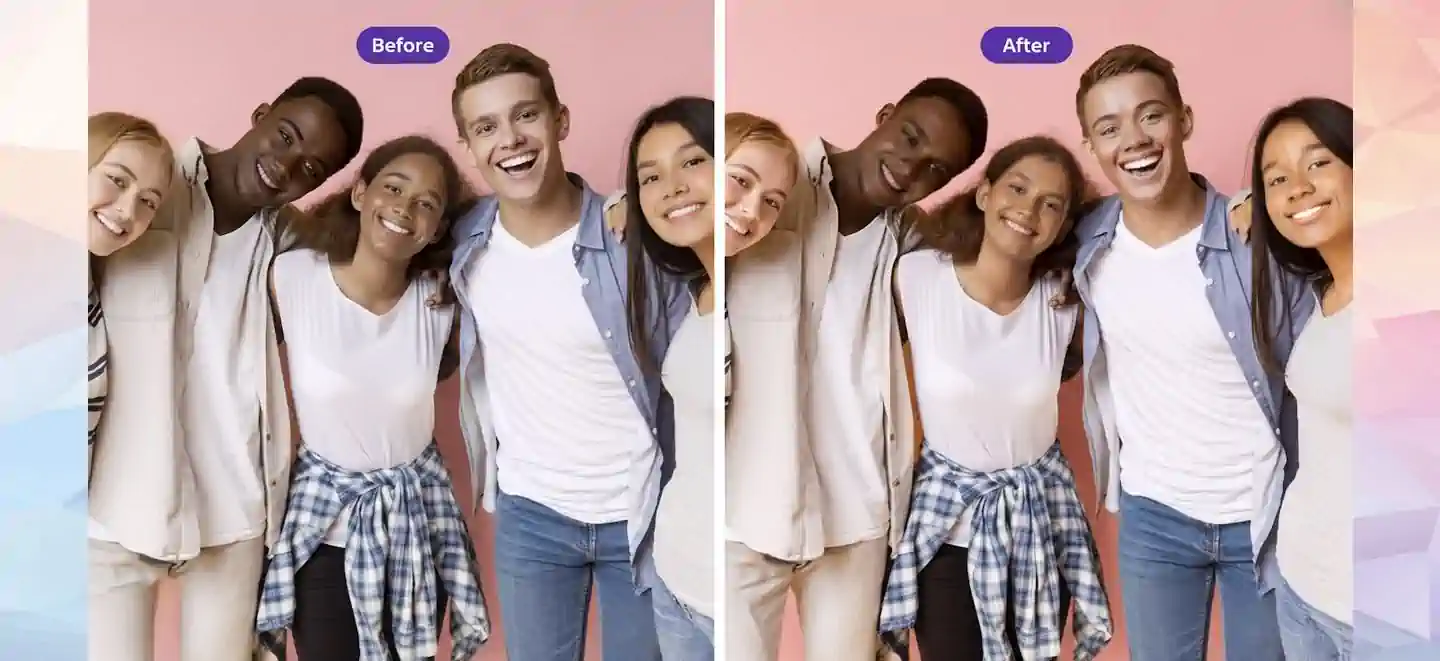
一次替同一段影片裡的多個人換臉
多人畫面需要先分清楚每個人。在多人換臉模式中,選一張能看清所有目標人物的畫面。系統找到人臉後,你就能替每個人選不同的人像照。
例如影片裡有兩個人,第一個人用一張照片,第二個人用另一張。不想換臉的人留空就好。製作前先確認照片有沒有配對正確,尤其是人物走到一起或轉過頭的時候。
多人同框、集體祝福或小短劇,都可以替每個人安排不同的臉。只多了一步人臉配對,上傳、選片段和查看成果,都在同一個操作區完成。
影片長度
依影片長度選擇換臉片段
長影片換臉先從上傳影片、挑選片段開始。上傳檔案的長度,和實際處理的長度可以不同。想保留連續畫面就選完整場景,只想改人物出現的部分,就挑那一段。
30秒影片換臉
30秒通常足夠放一個完整反應、一句祝福或一個短鏡頭。每一秒都需要時就選整段,也可以只留下人臉出現的幾秒。
1分鐘(60秒)影片換臉
同一個人在整段1分鐘裡都出現時,可以選連續60秒。先看看開頭、中間和結尾的人臉清不清楚;只想改一小段,就縮短選取的範圍。
5分鐘影片換臉
5分鐘可能是一段對話、表演或教學。想要一段連續的成果時,先標好開始和結束位置,製作前再預覽選好的內容。
10分鐘及更長的影片換臉
10分鐘的影片可以選一段較長的內容,也可以拆成幾個片段。需要連續畫面時選完整範圍,不同片段要用不同臉孔時就分開製作。每個成果都能個別查看。
照片與批次換臉
替照片換臉,也能一次處理多張圖片
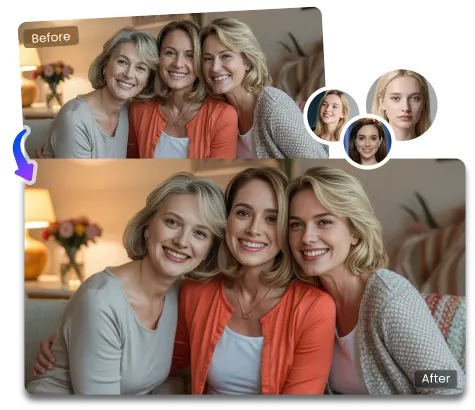
選「圖片」就能替一張照片裡的人換臉。團體照有多人要換時,可以用多人換臉,分別配上不同照片。想一次製作多張圖,還有兩種批次模式。
單張照片
上傳原始照片和一張替換人像,替靜態照片裡的人換臉。
多人合照
找出照片中的人臉,替你選中的人各配一張不同的人像照。
批次圖片
用同一張人像照,替最多10張原始圖片換臉。
批次人臉
用一張原始圖片搭配最多10張人像照,分別建立換臉任務。
這些模式是替你上傳的照片換臉,不會產生新場景,也不會把照片變成影片。每張圖片完成後,都可以先在結果區看看,再下載。
動態GIF
替動態GIF換臉
反應梗圖或循環動圖可以選GIF模式。上傳GIF和人像照,再依畫面中的人數選擇單人或多人換臉。先找一張人臉清楚的畫面,再配上要換的照片。
登入後建立任務,完成後就能查看動圖並下載檔案。原圖裡的臉比較小、壓縮很明顯或動作很快時,更需要一張清楚的人像照。
挑好素材
挑選更適合換臉的素材
素材越清楚,換臉時能用的資訊就越多。上傳前可以先檢查下面幾點,但這些建議無法保證特定成果或輸出解析度。
選一張清楚的人像照
整張臉都要看得到,光線盡量平均,眼睛、鼻子和嘴巴附近要有足夠細節。
先看看原始畫面
頭髮、手或快速轉頭都可能擋住臉,比起一直清楚出現的人臉,更不容易辨識。
多人畫面裡,每個人都要清楚
選擇辨識畫面時,確認所有要換臉的人都能清楚看見。
常見問題
影片換臉常見問題
AI影片換臉免費嗎?
免費。登入後上傳原始影片和人像照,就可以開始免費影片換臉。之後換其他影片,也能繼續免費製作。
能上傳長影片,只換其中一段嗎?
可以。上傳長影片後,預覽時間軸,設定想修改片段的開始和結束位置。可以選完整影片,也可以只挑其中一段。
一張照片就能替影片換臉嗎?
可以。上傳現有影片,再用照片提供要換上的臉。工具修改的是影片裡的人臉,不是用照片產生一段新影片。
不用註冊也能替影片換臉嗎?
不用註冊可以先看看操作區。上傳素材、建立換臉任務,以及查看或下載成果,都需要登入。
下載的換臉影片有浮水印嗎?
網頁下載時不會另外加浮水印,下載的是處理後回傳的檔案。如果檔案原本就有標記,下載時也會保留,請先看看完成的影片。
怎麼讓換臉成果更清楚?
盡量用清楚、解析度高的原始素材和人像照。有臉部增強選項時,可以用來改善細節。最後的畫質和解析度,仍取決於素材和處理選項。
開始換臉吧
在操作區選擇影片、圖片或GIF,上傳素材並配好人像照。影片和動圖還能選擇片段。看過可用選項後,再製作符合這段畫面的成果。