
Gesichter in Videos kostenlos und beliebig oft tauschen – Bis zu 5 Minuten in HD
Tausche Gesichter in 30-Sekunden-Clips, einminütigen Szenen oder längeren Videos. Lade dein Video und ein klares Gesichtsfoto hoch. Wähle dann die Personen und den Abschnitt aus.
Originalmedium hinzufügen
Zielgesicht hinzufügen
Face Swap erstellen
Ergebnis
Erstellungsdaten werden nach 1 Tag automatisch gelöscht. Speichere deine Ergebnisse rechtzeitig.
GESICHTER IN VIDEOS TAUSCHEN
So tauschst du ein Gesicht in einem Video online
Nimm zuerst das Video, das du bearbeiten möchtest. Die KI setzt das Gesicht aus einem Foto auf die gewählte Person im Video. Du bestimmst, welcher Abschnitt und welches Gesicht verwendet werden.
- 1
Dein Video hochladen
Wähle den Tab Video und lade eine MP4-, MOV-, AVI- oder WebM-Datei hoch. Schau dir das Video an und suche einen Moment, in dem die gewünschte Person gut sichtbar ist.
- 2
Das neue Gesicht hinzufügen
Lade ein klares Porträtfoto hoch. Ein Gesicht ersetzt eine Person. Mit Mehrere Gesichter kannst du jeder gewählten Person in der Gruppe ein anderes Foto zuordnen.
- 3
Abschnitt wählen und starten
Lege Anfang und Ende auf der Zeitleiste fest. Melde dich an, um die Dateien hochzuladen und die Aufgabe für diesen Abschnitt zu erstellen.
- 4
Ansehen und herunterladen
Öffne das fertige Ergebnis im Verlauf, spiele das Video ab und lade die Datei herunter. Wähle einen anderen Abschnitt, wenn du einen weiteren Moment bearbeiten möchtest.
Das Foto liefert das Gesicht, das Video die Bewegung.
Mit „vom Foto zum Video mit neuem Gesicht“ können verschiedene Dinge gemeint sein. Hier tauschst du ein Gesicht in einem vorhandenen Video. Aus einem einzelnen Foto entsteht dabei keine neue bewegte Szene.
KOSTENLOS GESICHTER TAUSCHEN
Gesichter in Videos online kostenlos und beliebig oft tauschen
Du brauchst ein vorhandenes Video und ein klares Foto des neuen Gesichts. Wähle die Szene, ordne einer oder mehreren Personen ein Gesicht zu und erstelle das Video im Editor.
Komm mit einem neuen Clip zurück, sobald du eine neue Idee hast. Erstelle einen Gruß mit mehreren Personen, ändere ein Gesicht in einer Reaktion oder bearbeite eine Szene aus einem längeren Video. Schau dir jedes fertige Ergebnis an und lade es herunter. Melde dich zum Erstellen und für deinen Verlauf an.
VIDEOS MIT MEHREREN PERSONEN
Mehrere Gesichter im selben Video tauschen
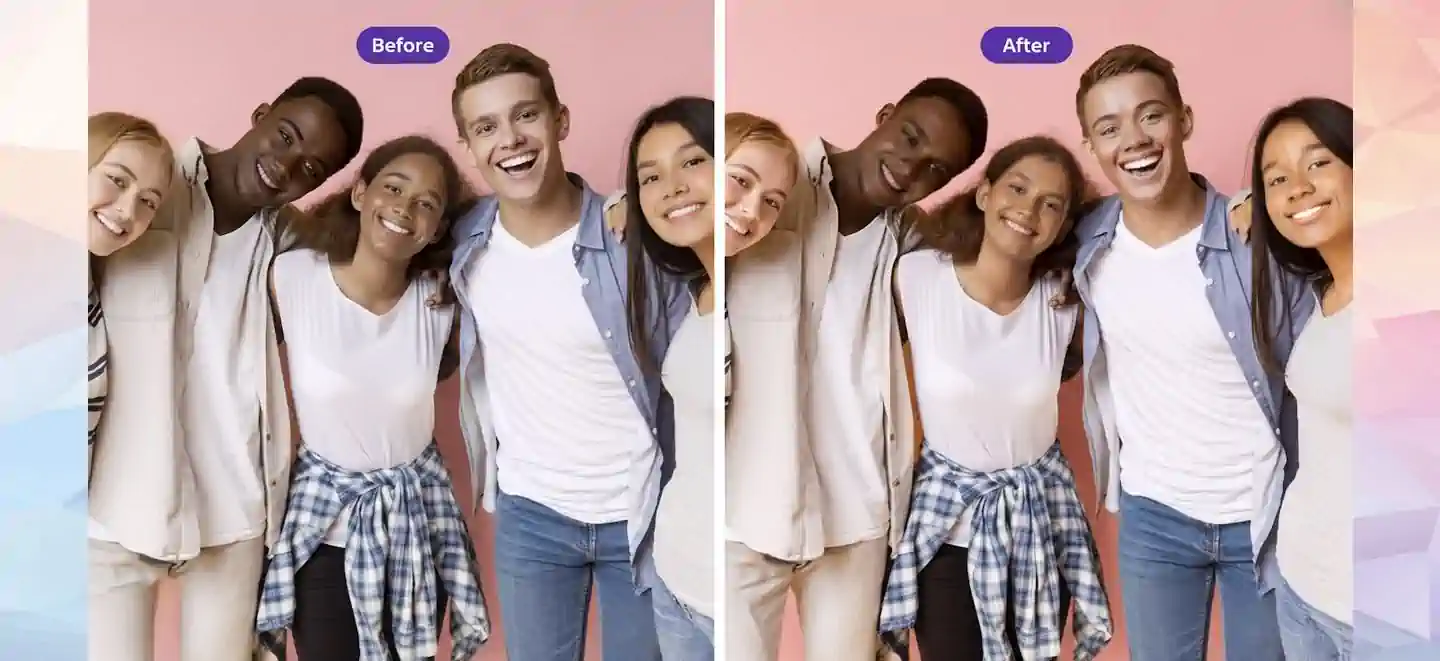
Bei einer Gruppe musst du auswählen können, wer welches Gesicht bekommt. Wähle im Modus Mehrere Gesichter ein Bild, auf dem alle gewünschten Personen gut zu sehen sind. Der Editor erkennt die Gesichter. Danach wählst du für jede Person ein eigenes Foto.
In einem Clip mit zwei Personen bekommt die erste ein Foto und die zweite ein anderes. Personen, die so bleiben sollen, lässt du ohne Ersatzfoto. Prüfe die Auswahl vor dem Erstellen, besonders wenn sich die Personen kreuzen oder von der Kamera wegdrehen.
Das passt zu einer Szene mit mehreren Personen, einem gemeinsamen Gruß oder einem kurzen Sketch mit verschiedenen Gesichtern. Neu ist nur die Zuordnung der Fotos. Hochladen, Abschnitt wählen und Ergebnis ansehen bleiben im selben Editor.
VIDEOLÄNGE
Wähle den passenden Abschnitt für dein Video
Bei einem langen Video lädst du zuerst die Datei hoch und wählst den Abschnitt aus. Die Datei kann länger sein als der Teil, den du bearbeiten lässt. Wähle die ganze Szene für ein durchgehendes Ergebnis oder nur den Moment, in dem die Person zu sehen ist.
Gesichter in einem 30-Sekunden-Clip tauschen
30 Sekunden reichen für eine ganze Reaktion, einen Gruß oder eine kurze Aufnahme. Wähle den ganzen Clip, wenn alles wichtig ist. Du kannst auch nur die Sekunden nehmen, in denen das Gesicht sichtbar ist.
Gesichter in einem einminütigen Video tauschen
Wähle einen durchgehenden Abschnitt von 60 Sekunden, wenn dieselbe Person die ganze Zeit zu sehen ist. Prüfe Gesicht und Sichtbarkeit am Anfang, in der Mitte und am Ende. Für eine kleine Änderung reicht ein kürzerer Abschnitt.
Gesichter in einem fünfminütigen Video tauschen
Fünf Minuten können ein Gespräch, einen Auftritt oder eine gefilmte Führung zeigen. Setze Anfang und Ende genau, wenn du ein durchgehendes Ergebnis möchtest. Schau dir den gewählten Abschnitt vor dem Start an.
Gesichter in Videos mit zehn Minuten oder mehr tauschen
Ein zehnminütiges Video lässt sich als längerer Abschnitt oder in einzelnen Szenen bearbeiten. Wähle für einen durchgehenden Verlauf das ganze Video. Wenn verschiedene Stellen andere Gesichter brauchen, erstelle getrennte Abschnitte. Prüfe jedes fertige Ergebnis einzeln.
FOTOS UND BILDERSERIEN
Gesichter auf Fotos und mehreren Bildern tauschen
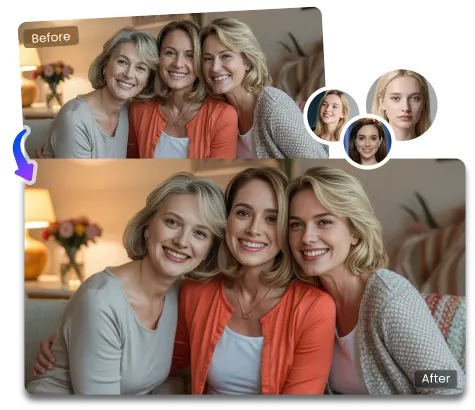
Wähle Bild, um ein Gesicht auf einem Foto zu tauschen. Bei einem Gruppenfoto kannst du im Modus Mehrere Gesichter jeder Person ein eigenes Foto zuordnen. Für mehrere Ergebnisse gibt es zwei Stapelmodi.
Ein einzelnes Foto
Nimm ein Originalfoto und ein neues Porträt, um ein Gesicht auf einem Standbild zu ändern.
Gruppenfoto
Erkenne die Gesichter auf einem Bild und wähle für die gewünschten Personen unterschiedliche Fotos.
Mehrere Bilder
Verwende dasselbe neue Gesicht für bis zu zehn Ausgangsbilder.
Mehrere Gesichtsfotos
Erstelle aus einem Ausgangsbild und bis zu zehn Porträtfotos getrennte Aufgaben.
Diese Modi ändern Gesichter auf deinen Fotos. Sie erstellen keine neuen Szenen und machen aus einem Foto kein Video. Schau dir jedes fertige Bild im Ergebnisbereich an, bevor du es herunterlädst.
ANIMIERTE GIFS
Ein Gesicht in einem animierten GIF tauschen
Wähle GIF für eine animierte Reaktion oder eine kurze Schleife. Lade das GIF und ein Foto des neuen Gesichts hoch. Wähle Ein Gesicht oder Mehrere Gesichter, je nachdem, wer im GIF zu sehen ist. Suche vor der Zuordnung ein Bild mit klar sichtbaren Gesichtern.
Melde dich an und starte die Aufgabe. Danach kannst du die fertige Animation ansehen und die angebotene Datei herunterladen. Ein klares Foto hilft besonders bei kleinen Gesichtern, stark komprimierten Bildern oder schnellen Bewegungen.
GUTE DATEIEN AUSWÄHLEN
So bereitest du deine Fotos und Videos vor
Klares Ausgangsmaterial liefert mehr brauchbare Details. Diese Tipps helfen dir bei der Auswahl. Ein bestimmtes Ergebnis oder eine bestimmte Auflösung können sie aber nicht garantieren.
Ein klares Gesichtsfoto wählen
Das ganze Gesicht sollte sichtbar und gleichmäßig beleuchtet sein. Achte auf genug Details an Augen, Nase und Mund.
Das Originalbild prüfen
Haare, Hände oder eine schnelle Drehung können das Gesicht verdecken. Ein Gesicht, das im ganzen Abschnitt sichtbar bleibt, ist leichter zu erkennen.
Jede Person in der Gruppe prüfen
Wähle ein Bild, auf dem alle Personen, deren Gesicht du tauschen möchtest, klar zu sehen sind.
FRAGEN
Fragen zum Gesichtstausch in Videos
Ist der Gesichtstausch in Videos mit KI kostenlos?
Ja. Melde dich an, lade ein Video und ein Gesichtsfoto hoch und starte kostenlos. Du kannst später mit anderen Clips weitere kostenlose Videos erstellen.
Kann ich ein langes Video hochladen und nur einen Teil ändern?
Ja. Lade das Video hoch, schau dir die Zeitleiste an und setze Anfang und Ende um die gewünschte Szene. Du kannst das ganze Video oder nur einen Teil auswählen.
Reicht ein Foto, um ein Gesicht im Video zu tauschen?
Ja. Lade ein vorhandenes Video hoch und nutze das Foto für das neue Gesicht. Das Tool ändert das Gesicht im Video. Es erzeugt aus dem Foto kein neues Video.
Kann ich das ohne Anmeldung nutzen?
Du kannst dir den Editor ohne Anmeldung ansehen. Zum Hochladen, Erstellen sowie Ansehen oder Herunterladen deiner Ergebnisse musst du dich anmelden.
Kann ich das Video ohne Wasserzeichen herunterladen?
Der Web-Editor fügt beim Herunterladen kein Wasserzeichen hinzu. Er lädt die Datei herunter, die nach der Verarbeitung zurückkommt. Prüfe das fertige Video auf Markierungen, die schon in dieser Datei enthalten sind.
Wie bekomme ich klare Ergebnisse in HD-Qualität?
Nutze klares, hochauflösendes Ausgangsmaterial und ein scharfes Gesichtsfoto. Die Gesichtsverbesserung kann Details verfeinern, wenn sie angeboten wird. Die endgültige Qualität und Auflösung hängen von deinen Dateien und der gewählten Option ab.
Tausche jetzt ein Gesicht aus
Wähle Video, Bild oder GIF im Editor. Lade deine Datei hoch und füge das Gesichtsfoto hinzu. Bei Videos und GIFs wählst du noch den Abschnitt. Prüfe die angebotene Option und erstelle dein Ergebnis.