
Cambia i volti nei video gratis, tutte le volte che vuoi – Fino a 5 minuti in HD
Cambia i volti in clip di 30 secondi, scene di un minuto o video più lunghi. Carica il video e una foto chiara del viso, poi scegli le persone e la parte da modificare.
Aggiungi contenuto originale
Aggiungi volto target
Crea face swap
Risultato
I dati di creazione vengono eliminati automaticamente dopo 1 giorno. Salva i risultati in tempo.
CAMBIARE VOLTO NEI VIDEO
Come cambiare un volto in un video online
Parti dal video che vuoi modificare. L’IA prende il viso da una foto e lo mette sulla persona scelta, nella parte di video che hai selezionato. Decidi tu quale video e quale volto usare.
- 1
Carica il tuo video
Scegli la scheda Video e carica un file MP4, MOV, AVI o WebM. Guardalo per trovare un momento in cui la persona da cambiare è ben visibile.
- 2
Aggiungi il nuovo viso
Carica un ritratto chiaro. La modalità Un volto cambia una persona. Con Più volti puoi scegliere una foto diversa per ogni persona del gruppo.
- 3
Scegli la parte e avvia la creazione
Imposta inizio e fine sulla linea del tempo. Accedi per caricare i file e avviare il lavoro sulla scena scelta.
- 4
Guarda e scarica
Apri il risultato finito nella cronologia, riproduci il video e scarica il file. Scegli un’altra parte se vuoi modificare un altro momento del video originale.
La foto fornisce il viso, il video mantiene il movimento.
«Da foto a video con cambio volto» può far pensare a funzioni diverse. Qui cambi un viso in un video che hai già. Non crei una nuova scena animata partendo da una sola foto.
CAMBIO VOLTO GRATIS
Cambia i volti nei video online, gratis e tutte le volte che vuoi
Ti bastano un video e una foto chiara del nuovo viso. Scegli la scena, assegna un volto a una o più persone e crea il video nell’editor.
Torna con un altro video quando hai una nuova idea. Prepara un saluto di gruppo, cambia un viso in una reazione o modifica una scena presa da un video lungo. Guarda e scarica ogni risultato finito. Accedi per creare i video e ritrovarli nella cronologia.
VIDEO DI GRUPPO
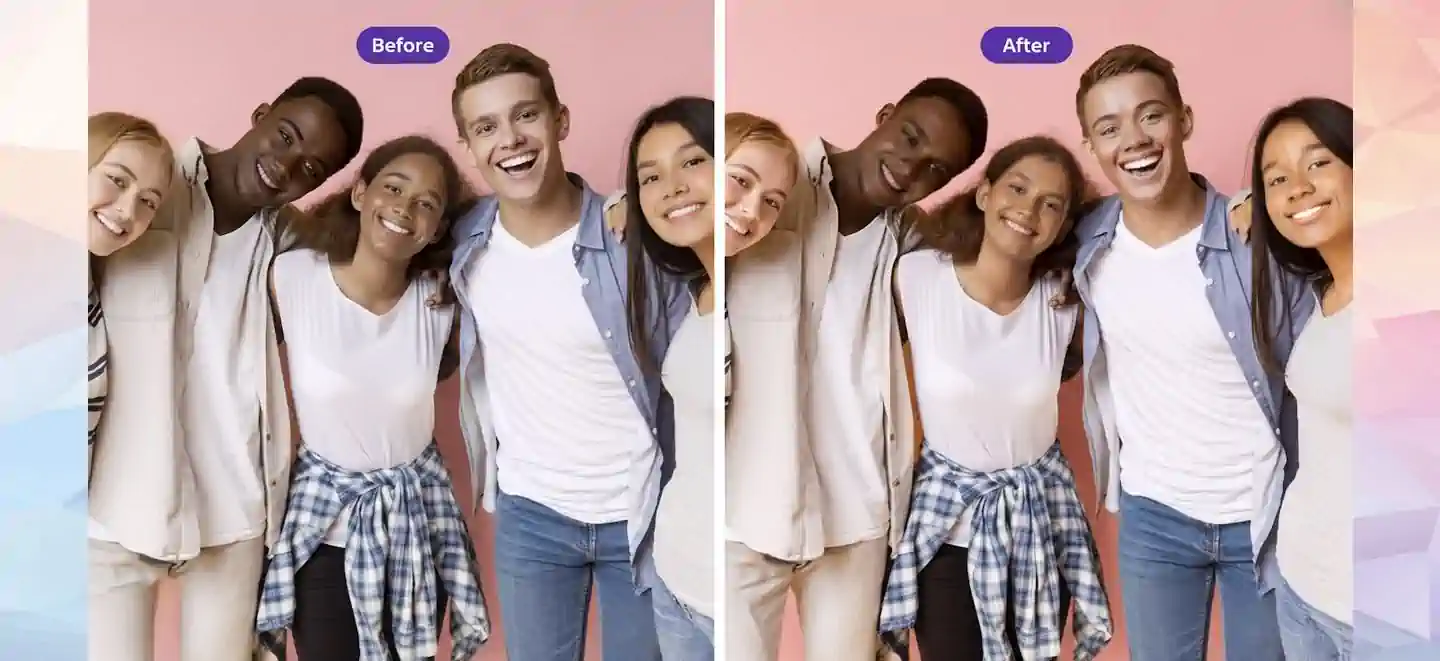
Cambia più volti nello stesso video
In una scena di gruppo devi poter scegliere il volto di ogni persona. In modalità Più volti, scegli un fotogramma in cui tutte le persone da cambiare si vedono bene. L’editor trova i visi e tu scegli una foto per ciascuno.
Se nel video ci sono due persone, dai una foto alla prima e un’altra alla seconda. Lascia senza foto chi deve rimanere com’è. Controlla gli abbinamenti prima di creare il video, soprattutto se le persone si incrociano o girano la testa.
Provalo in una scena con più personaggi, in un saluto di gruppo o in un breve sketch dove ognuno ha un viso diverso. Devi solo abbinare le foto alle persone. Caricamento, scelta della scena e risultati restano nello stesso editor.
DURATA DEL VIDEO
Scegli la parte da cambiare in base alla durata del video
Per lavorare su un video lungo, carica il file originale e scegli la parte da modificare. La durata del file può essere diversa da quella della parte elaborata. Se vuoi una scena continua, selezionala tutta. Altrimenti tieni solo il momento in cui compare la persona.
Cambio volto in un video di 30 secondi
In 30 secondi puoi mostrare una reazione completa, un saluto o una breve ripresa. Scegli tutto il video se ogni momento conta, oppure tieni solo i secondi in cui si vede il viso.
Cambio volto in un video di un minuto
Se la stessa persona compare per tutta la scena, scegli 60 secondi continui. Controlla inizio, metà e fine per vedere se il viso è chiaro. Se devi modificare solo un momento, scegli una parte più corta.
Cambio volto in un video di cinque minuti
Cinque minuti possono contenere una conversazione, uno spettacolo o una visita filmata. Segna bene inizio e fine se vuoi un risultato continuo, poi rivedi la parte scelta prima di iniziare.
Cambio volto in video di dieci minuti o più
Un video di dieci minuti si può lavorare come una parte lunga o come più scene separate. Scegli il video intero se vuoi continuità. Se in momenti diversi servono visi diversi, crea parti separate. Controlla ogni risultato uno alla volta.
FOTO E GRUPPI DI IMMAGINI
Cambia i volti nelle foto, anche su più immagini
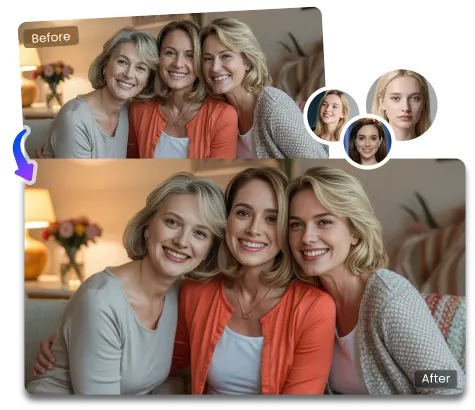
Scegli Immagine per cambiare un viso in una foto. Per una foto di gruppo, usa Più volti e scegli un ritratto diverso per ogni persona. Se vuoi farlo su più immagini, ci sono due modalità tra cui scegliere.
Una sola foto
Usa una foto originale e un nuovo ritratto per cambiare un viso in un’immagine fissa.
Foto di gruppo
Trova i visi nella foto e scegli ritratti diversi per le persone che vuoi cambiare.
Più immagini
Usa lo stesso nuovo viso su un massimo di dieci immagini originali.
Più foto del viso
Crea lavori separati usando un’immagine originale e fino a dieci ritratti diversi.
Queste modalità cambiano i visi nelle foto che fornisci. Non creano nuove scene e non trasformano una foto in video. Guarda ogni immagine finita nell’area dei risultati prima di scaricarla.
GIF ANIMATE
Cambia un volto in una GIF animata
Scegli GIF per una reazione animata o una breve scena in loop. Carica la GIF e una foto del nuovo viso. Scegli Un volto o Più volti in base alle persone presenti. Prima di abbinare le foto, cerca un fotogramma in cui i visi si vedono bene.
Accedi per avviare il lavoro, poi guarda l’animazione finita e scarica il file disponibile. Una foto nitida aiuta soprattutto quando i visi nella GIF sono piccoli, l’immagine è molto compressa o i movimenti sono veloci.
SCEGLI BENE I FILE
Prepara foto e video più chiari
Un’immagine chiara offre più dettagli utili. Questi consigli ti aiutano a scegliere cosa caricare, ma non garantiscono un certo risultato o una risoluzione precisa.
Scegli un ritratto nitido
Il viso deve vedersi tutto, con luce uniforme e abbastanza dettagli intorno a occhi, naso e bocca.
Controlla il fotogramma originale
Capelli, mani o un giro rapido della testa possono nascondere il viso. Un volto visibile per tutta la scena è più facile da riconoscere.
Controlla ogni persona nel gruppo
Scegli un fotogramma in cui si vedono bene tutte le persone a cui vuoi cambiare il volto.
DOMANDE
Domande sul cambio volto nei video
Il cambio volto nei video con l’IA è gratuito?
Sì. Accedi, carica un video e una foto del viso e inizia gratis. Puoi tornare con altri video per creare nuovi cambi volto gratuiti.
Posso caricare un video lungo e cambiare solo una parte?
Sì. Carica il video, guarda la linea del tempo e imposta inizio e fine della scena da cambiare. Puoi scegliere tutto il video o solo una parte.
Basta una foto per cambiare un volto in un video?
Sì. Carica un video che hai già e usa la foto per il nuovo viso. Lo strumento cambia il volto in quel video; non crea un nuovo video partendo dalla foto.
Posso usare il servizio senza registrarmi?
Puoi guardare l’editor senza registrarti. Per caricare file, creare un cambio volto e vedere o scaricare i risultati, devi accedere.
Posso scaricare il video senza filigrana?
L’editor web non aggiunge filigrane al download. Scarica il file restituito dopo l’elaborazione. Controlla quindi il video finito per vedere se quel file contiene già dei marchi.
Come posso ottenere un risultato nitido in HD?
Usa foto e video originali chiari, ad alta risoluzione, e un ritratto nitido. Quando è disponibile, il miglioramento del viso può rifinire i dettagli. Qualità e risoluzione finali dipendono dai file e dall’opzione scelta.
Prova a cambiare un volto
Scegli Video, Immagine o GIF nell’editor, carica il file e aggiungi la foto del viso. Per video e GIF, scegli anche la parte da modificare. Controlla l’opzione disponibile e crea il risultato per la tua scena.