無料で何度でも動画の顔を入れ替え – 最長5分・HD画質
30秒の動画や1分のシーン、もっと長い動画の顔を入れ替えられます。動画とはっきり写った顔写真を追加し、変えたい人と場面を選びましょう。
元の素材を追加
交換する顔を追加
顔交換を作成
結果
作成データは1日後に自動削除されます。結果は早めに保存してください。
動画の顔を入れ替え
オンラインで動画の顔を入れ替える方法
まずは編集したい動画を用意します。AIが写真の顔を使って、選んだ場面の人物の顔を入れ替えます。どの動画のどの人を変えるか、自分で選べます。
- 1
元の動画を追加する
「動画」タブでMP4、MOV、AVI、WebMのいずれかをアップロードします。動画を見て、変えたい人がはっきり映る場面を探しましょう。
- 2
入れ替える顔の写真を追加する
顔がはっきり写った写真を使います。「1人の顔」は1人の入れ替えに、「複数の顔」はグループの中で選んだ人それぞれに別の写真を使うときに向いています。
- 3
入れ替える部分を選んで作成する
タイムラインで開始位置と終了位置を設定します。ログインすると、素材をアップロードし、選んだ場面の作成を始められます。
- 4
確認してダウンロードする
履歴から完成した結果を開き、動画を再生してファイルをダウンロードします。元の動画の別の場面を変えたいときは、新しい部分を選びましょう。
顔は写真から。動きは動画のまま。
「写真から動画の顔を入れ替える」という言い方には、いくつかの意味があります。ここでは、すでにある動画の顔を変えます。1枚の写真から新しい動くシーンを作る機能ではありません。
無料の動画顔入れ替え
オンラインで無料、何度でも動画の顔を入れ替え
動画と、入れ替えたい顔がはっきり写った写真を用意しましょう。場面を選び、1人または複数の人に新しい顔を設定して、編集画面で動画を作ります。
新しいアイデアが浮かんだら、別の動画でも試せます。みんなで送るお祝い動画や面白いリアクション、長い動画の一場面などに使えます。完成した動画は確認してからダウンロードできます。作成や履歴の確認にはログインが必要です。
複数人が映る動画
同じ動画で複数の顔を入れ替え
何人も映る場面では、誰にどの顔を使うか選ぶ必要があります。「複数の顔」モードで、変えたい人が全員はっきり映っているコマを選びます。顔が見つかったら、それぞれの人に使う写真を決めます。
2人の動画なら、1人目には1枚目の写真、2人目には別の写真を使えます。変えたくない人には写真を設定しなくて大丈夫です。作成する前に組み合わせを確認しましょう。人がすれ違ったり、カメラから顔をそらしたりする場面は特に見ておきましょう。
複数人が出るシーンや、みんなで送るメッセージ、1人ずつ違う顔にしたい短いコントなどに使えます。増えるのは顔と写真を組み合わせる手順だけ。アップロード、場面選び、完成後の確認は、同じ編集画面で行えます。
動画の長さ
動画の長さに合わせて入れ替える場面を選ぶ
長い動画では、まず元の動画を追加して、編集したい部分を選びます。アップロードする動画の長さと、実際に処理する部分の長さは別です。続けて見せたい場合は場面全体を、特定の人が映るところだけならその部分を選びましょう。
30秒の動画の顔を入れ替え
30秒なら、ひとつのリアクションや挨拶、短いカットをまとめられます。全部必要なら動画全体を、顔が映る数秒だけでよければその部分を選びましょう。
1分(60秒)の動画の顔を入れ替え
同じ人がずっと映っているなら、続けて60秒を選べます。最初・真ん中・最後を見て、顔が見えるか確認しましょう。一部分だけ変えたいときは、短い区間に絞れます。
5分の動画の顔を入れ替え
5分の場面には、会話やパフォーマンス、案内動画などがあります。ひと続きの結果が欲しいときは、開始位置と終了位置をきちんと決めて、作成前に選んだ部分を確認しましょう。
10分以上の長い動画の顔を入れ替え
10分の元動画は、長い区間をまとめて使うことも、いくつかの場面に分けることもできます。続けて見せたいなら全体を選び、場面ごとに別の顔を使いたいなら分けて作ります。完成した結果はひとつずつ確認できます。
写真・まとめて編集
写真の顔を入れ替え。複数の画像にも対応
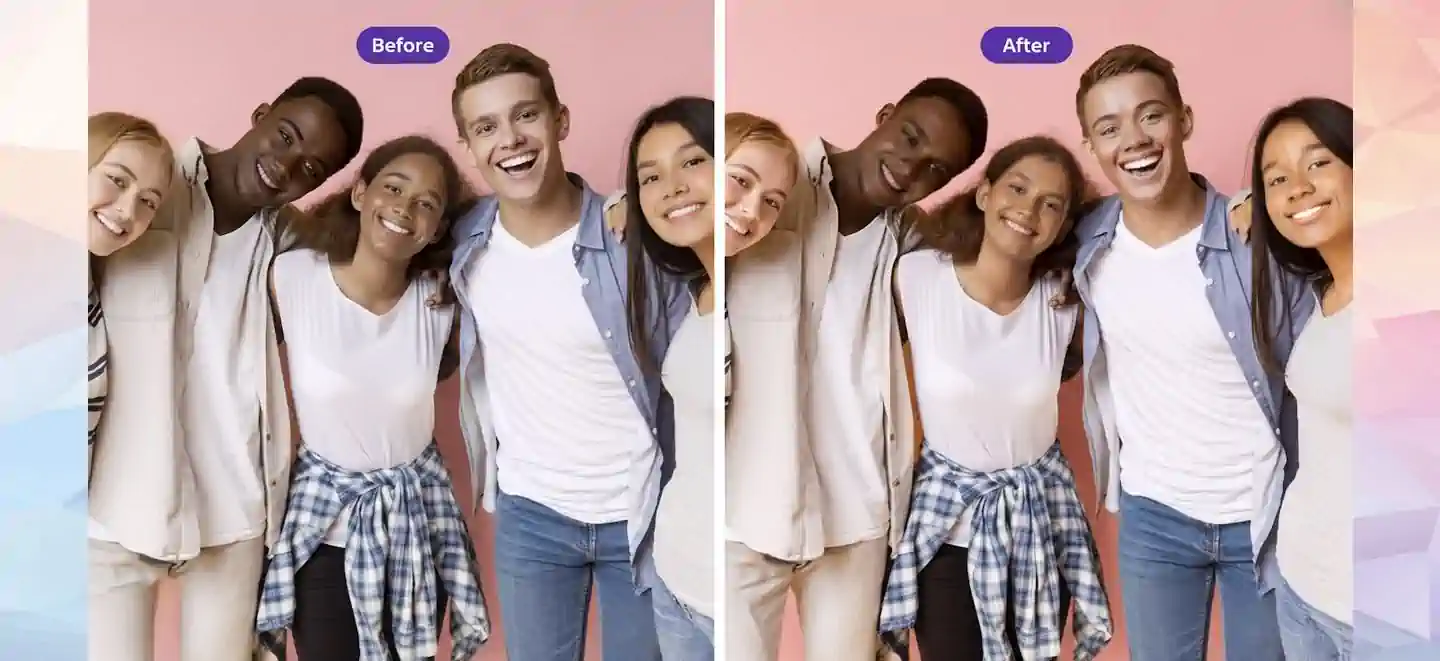
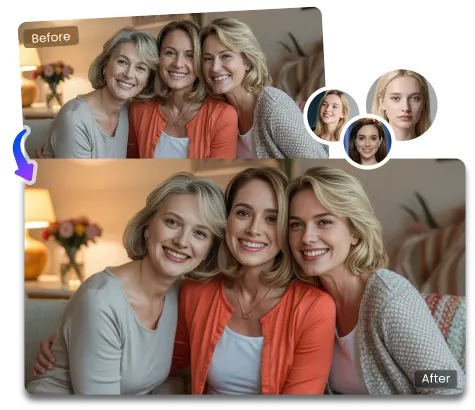
1枚の写真の顔を変えるときは「画像」を選びます。集合写真で人ごとに違う顔を使うなら「複数の顔」が使えます。何枚も編集したいときは、2種類のまとめて作るモードから選べます。
1枚の写真
元の写真と入れ替える顔写真を1枚ずつ使い、静止画の顔を変えます。
集合写真
写真から顔を見つけ、選んだ人それぞれに違う顔写真を設定できます。
複数の画像
同じ顔写真を使って、最大10枚の画像の顔を入れ替えます。
複数の顔写真
1枚の元画像と最大10枚の顔写真を使い、別々の作成タスクを用意します。
これらのモードは、用意した写真の顔を変えるものです。新しい場面を作ったり、写真を動画にしたりはしません。完成した画像は、結果の欄で1枚ずつ確認してからダウンロードできます。
動くGIF
動くGIFの顔を入れ替え
動くリアクション画像や短いループには「GIF」を選びます。GIFと新しい顔の写真を追加し、映っている人に合わせて「1人の顔」か「複数の顔」を選びます。顔がはっきり見えるコマを確認してから、写真を設定しましょう。
ログインして作成すると、完成したアニメーションを確認し、用意されたファイルをダウンロードできます。顔が小さいGIFや、圧縮で画質が落ちた画像、動きが速い場面では、特に鮮明な顔写真が役立ちます。
元の写真や動画を選ぶ
顔を入れ替えやすい素材を用意しましょう
元の写真や動画がはっきりしているほど、顔の細かい情報を使えます。以下のポイントは素材選びの目安です。特定の仕上がりや出力解像度を保証するものではありません。
はっきり写った顔写真を選ぶ
顔全体が見え、光がなるべく均一で、目・鼻・口の周りの細部がわかる写真を選びましょう。
元の動画のコマを確認する
髪や手で顔が隠れたり、急に横を向いたりすると、ずっと顔が見えている場面よりも見つけにくくなります。
グループでは1人ずつ確認する
入れ替えたい人全員の顔がはっきり見えるコマを選びましょう。
よくある質問
動画の顔入れ替えについて
AIで動画の顔を入れ替えるのは無料ですか?
はい。ログインして元の動画と顔写真を追加すれば、無料で始められます。別の動画でも、また無料の顔入れ替えを作れます。
長い動画をアップロードして、一部分だけ変えられますか?
はい。動画を追加し、タイムラインを見て、変えたい場面の開始位置と終了位置を設定してください。動画全体でも、一部分だけでも選べます。
写真1枚で動画の顔を入れ替えられますか?
はい。すでにある動画をアップロードし、写真を新しい顔として使います。その動画の顔を変える機能で、写真から新しい動画を作るものではありません。
登録なしでも使えますか?
編集画面を見るだけなら登録は不要です。素材のアップロード、顔入れ替えの作成、結果の確認やダウンロードにはログインが必要です。
透かしなしでダウンロードできますか?
Webの編集画面は、ダウンロード時に透かしを追加しません。処理後に返ってきたファイルをそのままダウンロードします。ファイル自体にすでにマークが入っている場合もあるので、完成した動画を確認してください。
HD画質できれいに仕上げるには?
はっきりした高解像度の元動画や画像と、鮮明な顔写真を使いましょう。顔の補正が使える場合は、細部を整えられます。最終的な画質や解像度は、素材と選んだ処理方法によって変わります。
顔の入れ替えを始めましょう
編集画面で動画・画像・GIFを選び、素材と顔写真を追加します。動画やGIFでは入れ替える部分も選びましょう。使える設定を確認したら、作成を始められます。