무료로 횟수 제한 없이 동영상 얼굴 바꾸기 – 최대 5분, HD 화질
30초 영상부터 1분짜리 장면, 더 긴 영상까지 얼굴을 바꿔 보세요. 영상과 선명한 얼굴 사진을 올린 뒤, 바꿀 사람과 구간을 고르면 돼요.
원본 파일 추가
바꿀 얼굴 추가
얼굴 바꾸기 생성
결과
생성 데이터는 1일 후 자동으로 삭제됩니다. 결과를 미리 저장해 주세요.
동영상 얼굴 바꾸기
온라인에서 동영상 얼굴을 바꾸는 방법
먼저 편집할 영상을 준비하세요. AI가 사진 속 얼굴을 가져와 선택한 구간의 인물 얼굴을 바꿔 줘요. 어떤 영상에서 누구의 얼굴을 바꿀지 직접 고를 수 있어요.
- 1
원본 영상 올리기
동영상 탭에서 MP4, MOV, AVI, WebM 파일을 올리세요. 영상을 보면서 바꾸려는 사람이 잘 보이는 장면을 찾아보세요.
- 2
새 얼굴 사진 추가하기
선명한 얼굴 사진을 올리세요. 한 얼굴 모드는 한 사람을 바꿀 때, 여러 얼굴 모드는 선택한 사람마다 다른 사진을 지정할 때 써요.
- 3
구간을 고르고 만들기
타임라인에서 시작과 끝을 정하세요. 로그인하면 파일을 올리고 선택한 장면의 작업을 만들 수 있어요.
- 4
확인하고 다운로드하기
기록에서 완성된 결과를 열고 영상을 재생한 뒤 파일을 다운로드하세요. 원본의 다른 부분을 바꾸고 싶으면 새로운 구간을 고르면 돼요.
얼굴은 사진에서, 움직임은 영상에서 가져와요.
‘사진으로 영상 얼굴 바꾸기’라는 말은 여러 뜻으로 쓰일 수 있어요. 여기서는 이미 있는 영상 속 얼굴을 바꿔요. 사진 한 장으로 새로운 움직이는 장면을 만드는 기능은 아니에요.
무료 동영상 얼굴 바꾸기
온라인에서 무료로, 횟수 제한 없이 동영상 얼굴 바꾸기
영상과 선명한 얼굴 사진만 준비하면 돼요. 바꿀 장면을 고르고, 한 명이나 여러 명에게 새 얼굴을 지정한 다음 편집기에서 영상을 만들어 보세요.
새로운 아이디어가 떠오르면 다른 영상으로 또 해 볼 수 있어요. 여럿이 보내는 축하 영상, 재미있는 반응 장면, 긴 영상의 한 부분에도 활용해 보세요. 완성된 결과는 확인하고 다운로드할 수 있어요. 영상을 만들거나 기록을 보려면 로그인해 주세요.
여러 사람이 나오는 영상
한 영상에서 여러 얼굴 바꾸기
여럿이 나오는 장면에서는 누구에게 어떤 얼굴을 쓸지 골라야 해요. 여러 얼굴 모드에서 바꾸고 싶은 사람들이 모두 잘 보이는 화면을 선택하세요. 편집기가 얼굴을 찾으면 각 사람에게 쓸 사진을 고를 수 있어요.
영상에 두 사람이 나오면 첫 번째 사람에게 사진 한 장, 두 번째 사람에게 다른 사진을 지정하세요. 그대로 둘 사람은 사진을 지정하지 않아도 돼요. 만들기 전에 연결이 맞는지 확인하세요. 사람들이 서로 지나가거나 고개를 돌리는 장면은 특히 살펴보는 게 좋아요.
여러 인물이 나오는 장면, 단체 축하 영상, 사람마다 다른 얼굴이 필요한 짧은 상황극에 써 보세요. 사람과 사진을 연결하는 단계만 추가돼요. 파일 올리기, 구간 선택, 결과 확인은 같은 편집기에서 할 수 있어요.
영상 길이
영상 길이에 맞춰 바꿀 구간 고르기
긴 영상은 원본을 올리고 바꿀 부분을 고르는 것부터 시작해요. 올린 영상의 길이와 실제로 처리하는 구간의 길이는 달라도 돼요. 이어지는 장면이 필요하면 전체 장면을 고르고, 특정 인물이 나오는 부분만 필요하면 그 부분만 잘라서 선택하세요.
30초 영상 얼굴 바꾸기
30초면 반응 하나, 짧은 인사나 짧은 촬영분을 담을 수 있어요. 모든 순간이 필요하면 전체를 고르고, 얼굴이 보이는 몇 초만 필요하면 그 부분만 선택하세요.
1분, 60초 영상 얼굴 바꾸기
같은 사람이 계속 나오면 이어지는 60초를 선택할 수 있어요. 처음, 중간, 끝에서 얼굴이 잘 보이는지 확인하세요. 한 부분만 바꾸면 된다면 더 짧게 골라도 돼요.
5분 영상 얼굴 바꾸기
5분짜리 장면에는 대화나 공연, 안내 영상 등이 들어갈 수 있어요. 하나로 이어지는 결과가 필요하면 시작과 끝을 정확히 정하고 만들기 전에 선택한 부분을 확인하세요.
10분 이상 긴 영상 얼굴 바꾸기
10분짜리 원본은 긴 구간 하나로 쓰거나 여러 장면으로 나눌 수 있어요. 이어지는 결과가 필요하면 전체를 고르고, 장면마다 다른 얼굴이 필요하면 따로 만들어 보세요. 완성된 결과는 각각 확인할 수 있어요.
사진과 여러 이미지
사진 얼굴 바꾸기, 여러 이미지도 한 번에
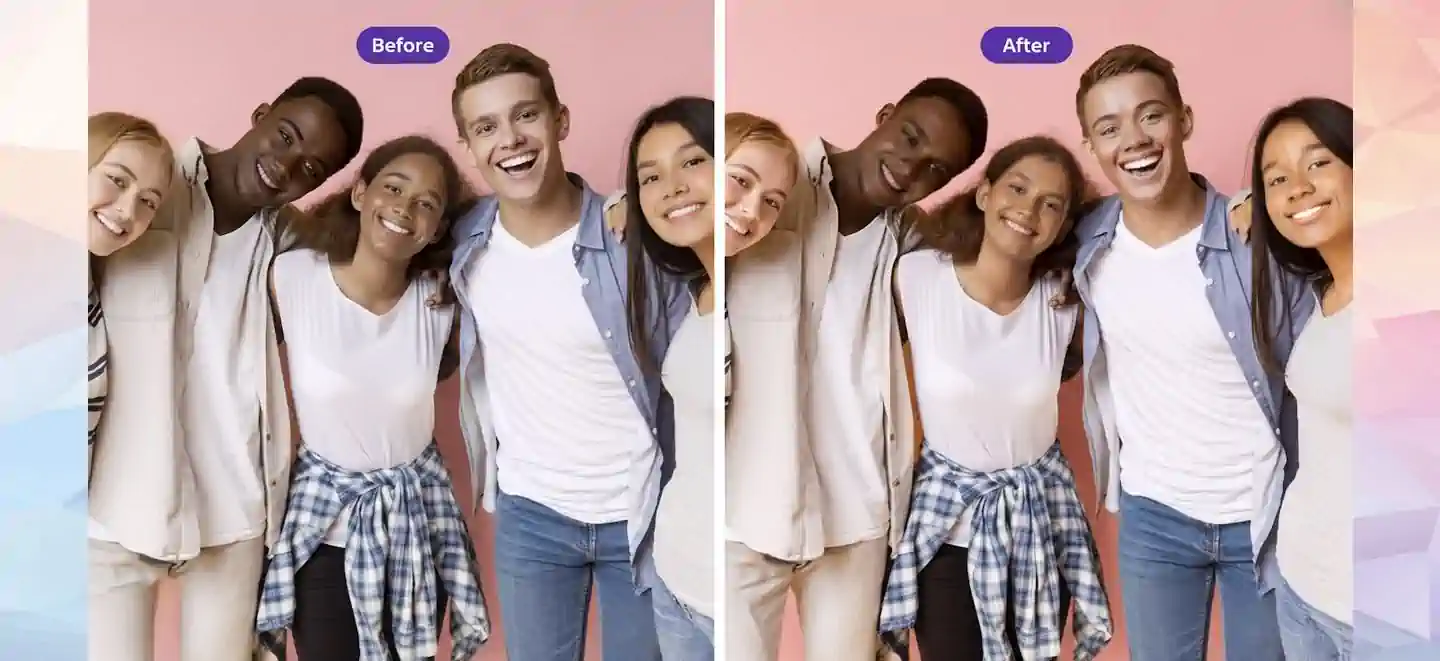
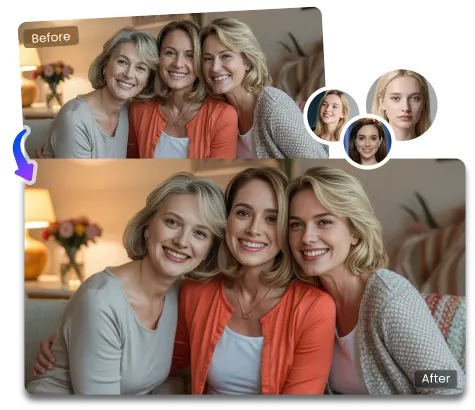
사진 한 장의 얼굴을 바꾸려면 이미지를 선택하세요. 단체 사진에서 사람마다 다른 얼굴을 쓰려면 여러 얼굴 모드를 이용하면 돼요. 여러 장을 반복해서 만들 때는 두 가지 일괄 모드 중에서 고를 수 있어요.
사진 한 장
원본 사진과 새 얼굴 사진 한 장으로 정지 이미지 속 얼굴을 바꿔요.
단체 사진
사진 속 얼굴을 찾고, 선택한 사람마다 다른 얼굴 사진을 지정해요.
여러 이미지
같은 새 얼굴을 최대 10장의 원본 이미지에 적용해요.
여러 얼굴 사진
원본 이미지 한 장과 얼굴 사진 최대 10장으로 작업을 각각 만들어요.
이 모드들은 올린 사진의 얼굴을 바꿔요. 새로운 장면을 만들거나 사진을 영상으로 바꾸지는 않아요. 완성된 이미지는 결과 영역에서 한 장씩 살펴본 뒤 다운로드하세요.
움직이는 GIF
움직이는 GIF 얼굴 바꾸기
움직이는 반응 짤이나 짧게 반복되는 영상은 GIF를 선택하세요. GIF와 새 얼굴 사진을 올린 뒤, 나오는 사람에 맞춰 한 얼굴 또는 여러 얼굴 모드를 고르면 돼요. 얼굴이 잘 보이는 화면을 먼저 찾고 사진을 연결하세요.
로그인해서 작업을 만들면 완성된 움직임을 확인하고 제공되는 파일을 다운로드할 수 있어요. 얼굴이 작게 나오거나, 압축 때문에 화질이 떨어지거나, 움직임이 빠른 GIF일수록 선명한 얼굴 사진이 도움이 돼요.
원본 고르기
얼굴을 바꾸기 좋은 사진과 영상 준비하기
원본이 선명할수록 얼굴을 바꾸는 데 쓸 수 있는 정보가 많아져요. 아래 내용은 올릴 파일을 고르는 데 도움이 되지만, 특정 결과나 출력 해상도를 보장하지는 않아요.
선명한 얼굴 사진 고르기
얼굴 전체가 보이고 빛이 고르게 들어오는 사진을 고르세요. 눈, 코, 입 주변이 또렷할수록 좋아요.
원본 화면 살펴보기
머리카락이나 손, 빠른 고개 움직임 때문에 얼굴이 가려지면 계속 얼굴이 보이는 장면보다 찾기가 어려워요.
여러 명이면 한 사람씩 확인하기
바꾸고 싶은 사람들의 얼굴이 모두 잘 보이는 화면을 선택하세요.
자주 묻는 질문
동영상 얼굴 바꾸기, 이런 점이 궁금한가요?
AI 동영상 얼굴 바꾸기는 무료인가요?
네. 로그인한 뒤 원본 영상과 얼굴 사진을 올리면 무료로 시작할 수 있어요. 나중에 다른 영상으로도 계속 무료 얼굴 바꾸기를 만들 수 있어요.
긴 영상을 올리고 일부만 바꿀 수 있나요?
네. 영상을 올리고 타임라인에서 바꾸고 싶은 장면의 시작과 끝을 정하세요. 영상 전체를 고르거나 필요한 부분만 선택할 수 있어요.
사진 한 장으로 영상의 얼굴을 바꿀 수 있나요?
네. 이미 있는 영상을 올리고 사진을 새 얼굴로 사용하면 돼요. 영상 속 얼굴을 바꾸는 기능이지, 사진으로 새 영상을 만드는 기능은 아니에요.
회원가입 없이도 사용할 수 있나요?
편집기를 둘러보는 것은 가입 없이도 가능해요. 파일을 올리고 얼굴 바꾸기를 만들거나, 결과를 보고 다운로드하려면 로그인해야 해요.
워터마크 없이 다운로드할 수 있나요?
웹 편집기는 다운로드할 때 워터마크를 추가하지 않아요. 처리 후 돌아온 파일을 그대로 다운로드해요. 파일 자체에 이미 표시가 들어 있을 수 있으니 완성된 영상을 확인해 주세요.
HD로 선명한 결과를 얻으려면 어떻게 해야 하나요?
선명하고 해상도가 높은 원본과 또렷한 얼굴 사진을 사용하세요. 얼굴 보정 옵션이 제공되면 세부 모습을 다듬는 데 도움이 될 수 있어요. 최종 화질과 해상도는 원본과 선택한 처리 옵션에 따라 달라져요.
이제 얼굴을 바꿔 보세요
편집기에서 동영상, 이미지, GIF를 고르고 원본과 얼굴 사진을 올리세요. 움직이는 파일은 바꿀 구간도 정해 주세요. 사용할 수 있는 옵션을 확인한 뒤 원하는 장면을 만들면 돼요.