Gratis en onbeperkt gezichten wisselen in video’s – Tot 5 minuten in HD
Wissel gezichten in clips van 30 seconden, scènes van één minuut of langere video’s. Upload je video en een duidelijke gezichtsfoto. Kies daarna de personen en het stuk dat je wilt veranderen.
Originele media toevoegen
Doelgezicht toevoegen
Face swap maken
Resultaat
Creatiegegevens worden na 1 dag automatisch verwijderd. Sla je resultaten op tijd op.
GEZICHTEN WISSELEN IN VIDEO’S
Zo wissel je online een gezicht in een video
Begin met de video die je wilt bewerken. De AI neemt het gezicht uit een foto en zet het op de gekozen persoon in het geselecteerde stuk video. Jij kiest welke clip en welk gezicht worden gebruikt.
- 1
Upload je originele video
Kies het tabblad Video en upload een MP4-, MOV-, AVI- of WebM-bestand. Bekijk de video om een moment te vinden waarop de persoon duidelijk te zien is.
- 2
Voeg het nieuwe gezicht toe
Upload een duidelijke portretfoto. Eén gezicht verandert één persoon. Met Meerdere gezichten kun je voor elke gekozen persoon in de groep een andere foto gebruiken.
- 3
Kies het stuk en maak de video
Stel het begin en einde in op de tijdlijn. Log in om de bestanden te uploaden en de taak voor het gekozen stuk aan te maken.
- 4
Bekijk en download
Open het resultaat in je geschiedenis zodra het klaar is, speel de video af en download het bestand. Kies een ander stuk als je een ander moment uit de originele video wilt veranderen.
De foto geeft het gezicht, de video de beweging.
Met ‘van foto naar video met een ander gezicht’ kunnen verschillende dingen worden bedoeld. Hier wissel je een gezicht in een video die je al hebt. Je maakt geen nieuwe bewegende scène van één foto.
GRATIS GEZICHTEN WISSELEN
Online gratis gezichten wisselen, zo vaak je wilt
Neem een bestaande video en een duidelijke foto van het nieuwe gezicht. Kies de scène, geef één of meer personen een nieuw gezicht en maak de video in de editor.
Kom terug met een andere clip zodra je een nieuw idee hebt. Maak een groet met een groep, verander een gezicht in een reactie of bewerk een scène uit een langere video. Bekijk en download elk resultaat zodra het klaar is. Log in om video’s te maken en je geschiedenis te bekijken.
VIDEO’S MET EEN GROEP
Wissel meerdere gezichten in dezelfde video
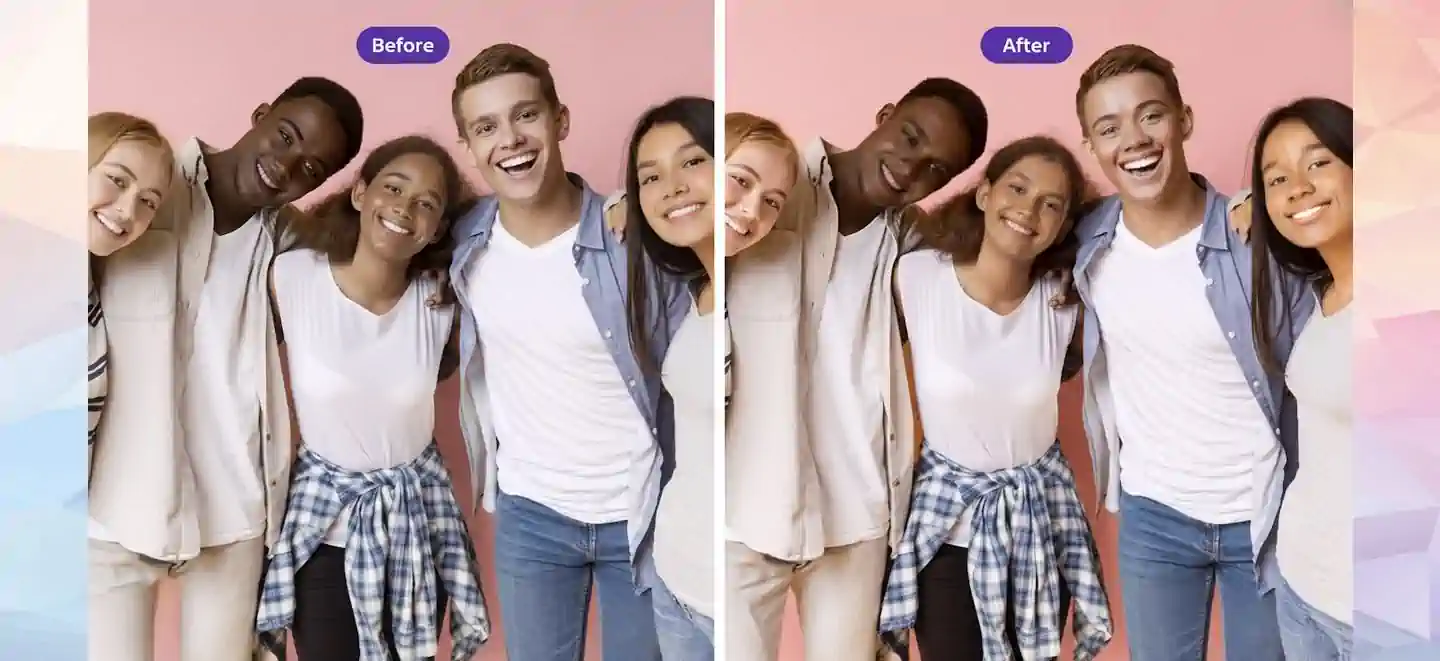
Bij een groep wil je kunnen kiezen wie welk gezicht krijgt. Kies bij Meerdere gezichten een beeld waarop alle personen die je wilt veranderen goed te zien zijn. De editor vindt de gezichten. Daarna kies je voor iedere persoon een foto.
Staan er twee mensen in de clip, geef de eerste dan een foto en de tweede een andere. Laat mensen die hetzelfde moeten blijven zonder nieuwe foto staan. Controleer je keuzes voordat je het stuk maakt, vooral als mensen langs elkaar lopen of wegdraaien van de camera.
Gebruik het voor een scène met meerdere mensen, een gezamenlijke groet of een kort toneelstukje waarin iedereen een ander gezicht krijgt. Alleen het koppelen van de foto’s komt erbij. Uploaden, een stuk kiezen en het resultaat bekijken blijven in dezelfde editor.
VIDEOLENGTE
Kies het juiste stuk voor de lengte van je video
Bij een lange video begin je met het originele bestand en kies je welk stuk je wilt bewerken. Het bestand kan langer zijn dan het deel dat wordt verwerkt. Kies een hele scène als je die doorlopend wilt houden. Of knip alleen het deel uit waarin de persoon verschijnt.
Gezichten wisselen in een video van 30 seconden
In 30 seconden past een hele reactie, een groet of een korte opname. Kies de hele clip als elk moment telt, of houd alleen de seconden waarin het gezicht zichtbaar is.
Gezichten wisselen in een video van één minuut
Kies 60 aaneengesloten seconden als dezelfde persoon de hele tijd in beeld blijft. Controleer het begin, midden en einde op goed zichtbare gezichten. Is alleen één stukje nodig, kies dan een korter deel.
Gezichten wisselen in een video van vijf minuten
Vijf minuten kunnen een gesprek, optreden of rondleiding laten zien. Zet het begin en einde precies als je één doorlopend resultaat wilt. Bekijk het gekozen stuk voordat je begint.
Gezichten wisselen in video’s van tien minuten of langer
Een video van tien minuten kun je als één langer stuk of als losse scènes bewerken. Kies de hele video voor een doorlopend resultaat. Hebben verschillende momenten andere gezichten nodig, maak dan aparte delen. Bekijk elk resultaat afzonderlijk.
FOTO’S EN MEERDERE AFBEELDINGEN
Wissel gezichten op foto’s en meerdere afbeeldingen
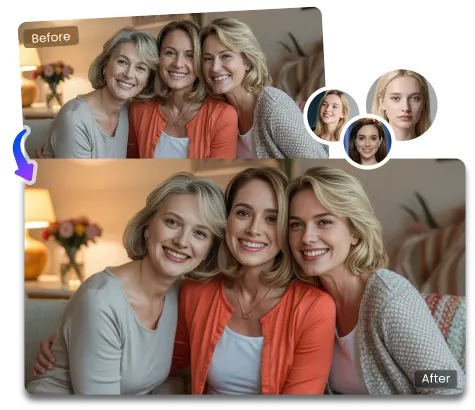
Kies Afbeelding om één gezicht op een foto te veranderen. Voor een groepsfoto kun je met Meerdere gezichten iedereen een andere foto geven. Wil je de bewerking vaker uitvoeren, dan zijn er twee manieren om meerdere resultaten te maken.
Eén foto
Gebruik een originele foto en één nieuw portret om een gezicht op een stilstaand beeld te veranderen.
Groepsfoto
Vind de gezichten op een foto en kies verschillende portretten voor de mensen die je wilt veranderen.
Meerdere afbeeldingen
Gebruik hetzelfde nieuwe gezicht voor maximaal tien originele afbeeldingen.
Meerdere gezichtsfoto’s
Maak losse taken met één originele afbeelding en maximaal tien verschillende portretfoto’s.
Deze standen veranderen gezichten op de foto’s die je aanlevert. Ze maken geen nieuwe scènes en veranderen een foto niet in een video. Bekijk elke gemaakte afbeelding in het resultaatvak voordat je deze downloadt.
BEWEGENDE GIF’S
Wissel een gezicht in een bewegende GIF
Kies GIF voor een bewegende reactie of een kort herhalend beeld. Upload de GIF en een foto van het nieuwe gezicht. Kies Eén gezicht of Meerdere gezichten, afhankelijk van wie in de GIF staat. Zoek eerst een beeld waarop de gezichten duidelijk zijn en kies dan de foto’s.
Log in om de taak te starten. Bekijk daarna de animatie zodra die klaar is en download het beschikbare bestand. Een scherpe foto helpt vooral als de gezichten in de GIF klein zijn, er door compressie veel beeldkwaliteit verloren is gegaan of de bewegingen snel zijn.
KIES DUIDELIJKE BESTANDEN
Bereid je foto’s en video’s goed voor
Een duidelijk beeld geeft de tool meer bruikbare details. Deze tips helpen je kiezen wat je uploadt. Ze garanderen geen bepaald resultaat of een vaste resolutie.
Kies een scherpe gezichtsfoto
Zorg dat het hele gezicht zichtbaar is, met gelijkmatig licht en genoeg details rond de ogen, neus en mond.
Controleer het originele videobeeld
Haar, handen of een snelle draai kunnen het gezicht verbergen. Een gezicht dat het hele gekozen stuk zichtbaar blijft, is makkelijker te herkennen.
Controleer iedereen in de groep
Kies een beeld waarop alle mensen van wie je het gezicht wilt veranderen duidelijk te zien zijn.
VRAGEN
Vragen over gezichten wisselen in video’s
Is gezichten wisselen in video’s met AI gratis?
Ja. Log in, upload een video en een gezichtsfoto en begin gratis. Je kunt later met andere clips terugkomen om nog meer gratis video’s te maken.
Kan ik een lange video uploaden en maar één deel veranderen?
Ja. Upload de video, bekijk de tijdlijn en stel het begin en einde van de gewenste scène in. Je kunt de hele video of alleen een deel kiezen.
Kan ik met één foto een gezicht in een video wisselen?
Ja. Upload een bestaande video en gebruik de foto voor het nieuwe gezicht. De tool verandert het gezicht in die video en maakt geen nieuwe video van de foto.
Kan ik dit zonder account gebruiken?
Je kunt de editor zonder account bekijken. Om bestanden te uploaden, gezichten te wisselen en resultaten te bekijken of downloaden, moet je inloggen.
Kan ik het resultaat zonder watermerk downloaden?
De web-editor voegt bij het downloaden geen watermerk toe. Je downloadt het bestand dat na de verwerking terugkomt. Controleer de gemaakte video op markeringen die al in dat bestand staan.
Hoe krijg ik een duidelijk resultaat in HD-kwaliteit?
Gebruik scherpe originele foto’s of video’s met een hoge resolutie en een duidelijke gezichtsfoto. Gezichtsverbetering kan details helpen als deze optie beschikbaar is. De uiteindelijke kwaliteit en resolutie hangen af van je bestanden en de gekozen optie.
Probeer zelf een gezicht te wisselen
Kies Video, Afbeelding of GIF in de editor. Voeg je bestand en de gezichtsfoto toe. Bij een video of GIF kies je ook het stuk dat je wilt veranderen. Bekijk de beschikbare optie en maak het resultaat voor je scène.